
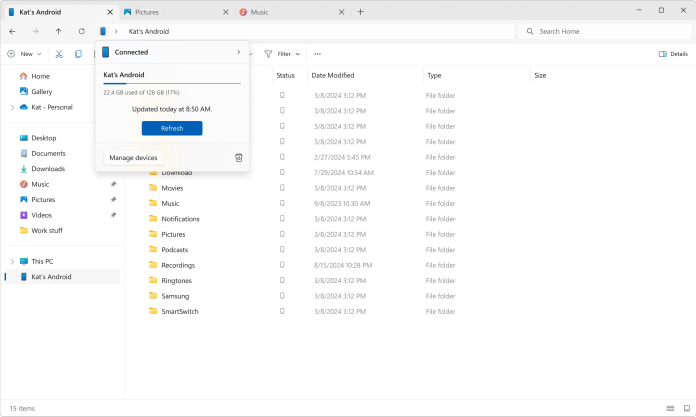
В новата компилация на Windows 11 съдържанието на Android смартфоните се показва в Explorer без кабел
Можете да преглеждате всички файлове и папки, да ги копирате на компютъра, да ги преименувате и изтривате.
Тази седмица Microsoft пусна нови тестови компилации на Windows 11 за каналите Beta, Canary и Release Preview. Но едва сега компанията обяви компилацията за всички членове на програмата Windows Insider с акцент върху новите функции за потребителите на Android смартфони. По-конкретно става дума за специален достъп до файловото хранилище на мобилното устройство чрез безжична връзка с компютъра. И това е реализирано чрез Explorer.
В своя блог компанията съобщава, че потребителите на Windows 11 ще могат да преглеждат всички файлове и папки, които се намират на Android смартфона. Те могат да бъдат копирани, преименувани, премествани и изтривани. Нещо повече, можете да копирате файлове и от компютъра си в смартфона – всичко това става по един опростен и лесен начин. Освен че трябва да имате компютър с Windows 11 и да сте член на програмата Windows Insider, има и друго изискване. То е, че мобилното ви устройство трябва да има Android 11 или по-висока версия, както и бета версия на приложението Windows Connect (версия 1.24071 или по-висока).

За да активирате новата функция, трябва да отворите Settings и да отидете в Bluetooth & Devices > Mobile Devices > Device Management. След това разрешете на компютъра си достъп до вашия смартфон и активирайте отметката за показване на мобилното устройство в Explorer. Тази функция може да не е достъпна за всички, тъй като Microsoft я тества сред ограничен брой потребители.
Към момента са известни някои проблеми с новата функция. При изтриване на файлове от смартфон на компютър те се преместват в новата папка Trash (кошче) на мобилното устройство и остават там в продължение на 5 дни, въпреки че в помощта е посочено, че са 30 дни. Понякога изтритите файлове в новата папка може да не се появят в Explorer-а (проблемът ще бъде разрешен в следващата актуализация). Действия с файлове, които потребителят извършва от компютъра, може да не се синхронизират със смартфона. Като временно решение излезте от акаунта в Windows на компютъра и влезте отново.


