
Мишката ми работи много по-добре след промяната на следните настройки на Windows
Никога не съм се замислял за настройките на мишката на Windows, докато не забелязах, че курсорът е малко бавен в сравнение с настройките на един приятел. Проблемът не беше в хардуера. Оказа се, че Windows 11 се доставя с функции, активирани по подразбиране, които затрудняват живота ви и могат да работят във вреда на прецизността ви. Тези настройки добавят забавяне при въвеждането, непостоянно проследяване и микрозабавяния, които не забелязвате, докато не изчезнат.
Изключих и промених няколко настройки. Сега мишката ми се движи точно там, където очаквам, без Windows да се опитва да ми „помогне“, като модифицира входните ми данни. Това не са рисковани настройки; те просто са скрити опции, които повечето от нас не се сещат да проверят.
Ускоряването на мишката саботира мускулната ви памет
Това е чудесно за тъчпадите, но ужасно за мишките.


Windows има функция, наречена Enhance pointer precision (Подобряване на точността на показалеца). Макар да звучи полезно, тя всъщност прилага променлива крива на ускорение на курсора. Когато е активирана, разстоянието на курсора зависи не само от това колко далеч движите мишката, но и от това колко бързо я движите. Бавните движения водят до по-дълъг път на курсора, докато бързите движения го изпращат да лети по екрана.
Състезателите-геймъри са разбрали това преди години – почти всички професионални играчи изключват незабавно ускорението при всяка нова система. За щастие, настройката не е скрита много дълбоко в Windows 11:
- Натиснете Win + I, за да отворите Settings (Настройки).
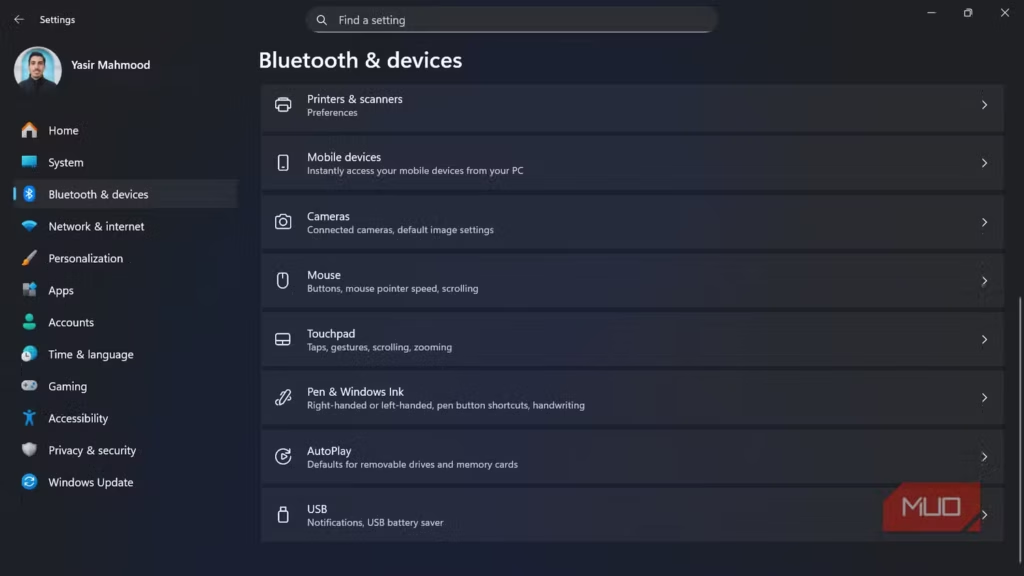
- Отидете на Bluetooth & devices (Bluetooth и устройства), след което кликнете върху Mouse (Мишка).
- Изключете опцията Enhance pointer precision (Подобряване на точността на показалеца).
Настройки на регистъра, за да остане това ускоряване деактивирано за постоянно
Актуализациите на Windows понякога нулират настройките на мишката без предупреждение. Ако искате ускорението да остане изключено независимо от всичко, една бърза редакция на регистъра го заключва, но не забравяйте да направите резервно копие на регистъра, преди да правите промени.
- Натиснете Win + R, въведете regedit и натиснете Enter.
- Навигирайте до HKEY_CURRENT_USERControl PanelMouse.
- Намерете MouseSpeed и задайте стойността му на 0.
- Задайте и двете стойности MouseThreshold1 и MouseThreshold2 на 0.
Рестартирайте компютъра си, за да влязат в сила промените.
Тези три стойности управляват кривата на ускорението. Задаването на всички тях на нула гарантира, че Windows не прилага никакви модификации, базирани на скоростта, към въвеждането на мишката, независимо от това, което се казва в квадратчето за отметка в настройките.
Управлението на захранването на USB приспива вашата мишка
Не позволявайте на Windows да приспива порта на мишката.


Windows 11 е агресивна по отношение на управлението на захранването, особено при лаптопите. Функцията за селективно спиране на USB позволява на операционната система да поставя определени USB портове в състояние на ниска консумация на енергия, когато смята, че те не се използват. Това може да доведе до леко забавяне или лаг при първото движение на мишката след няколко секунди неактивност, тъй като портът трябва да се събуди. За да бъде работата по-бърза, портът на мишката трябва да е винаги напълно захранен.
Най-много страдат мишките и безжичните устройства с висока честота на обръщение, тъй като те разчитат на постоянна и непрекъсната комуникация с компютъра. Решението е лесно. Просто на първо място трябва да настроите Windows да спре да приспива вашите USB портове. Ще трябва да промените тази настройка за всеки USB контролер в мениджъра на устройствата. Това отнема минута, но трябва да го направите само веднъж.
- Натиснете Win + X и изберете Device Manager.
- Разширете Universal Serial Bus controller (Контролери на универсална серийна шина).
- Кликнете с десния бутон на мишката върху записа USB Root Hub и изберете Properties (Свойства).
- Отидете на раздела Power Management (Управление на захранването).
- Махнете отметката от Allow the computer to turn off this device to save power (Позволи на компютъра да изключи това устройство, за да пести енергия).
- Кликнете върху OK.
Повторете това за всеки USB Root Hub и USB Host Controller в списъка. В някои системи има три или четири записа, а в други – повече. Просто преминете през всички тях. Ако правите това на лаптоп, може да се наблюдава малко по-голямо изтощаване на батерията, но компромисът си заслужава заради бързата реакция на порта.
Магическата настройка на скоростта на показалеца е 6 от 11
Другите настройки въвеждат непоследователно управление.

Плъзгачът за скорост на показалеца на Windows изглежда съвсем безобиден. Преместете го наляво, за да забавите курсора, а надясно – за да го ускорите. Но този плъзгач не е просто обикновена настройка на чувствителността; той прилага софтуерен множител, който оказва влияние върху точността на проследяване. Средната позиция е единствената, която не променя въведените от вас данни.
Точно при 6 от 11-те степени Windows прехвърля данните от вашата мишка без промени. Получавате истинско 1:1 следване, при което физическото движение се трансформира директно в движение на курсора, без междувременно да има софтуерна манипулация. Настройките под 6/11 забавят курсора ви, като неравномерно изхвърлят данните на мишката. Сензорът ви отчита движение, но Windows изхвърля част от тези данни, за да намали скоростта. Резултатът е нееднороден, тъй като моделът на изхвърляне не е хомогенен.
При настройки над 6/11 проблемът е обратен. Windows ускорява курсора, като пропуска пиксели – интерполира данни, за да покрие по-голямо разстояние на екрана, отколкото мишката действително се е движила. При 8/11 например курсорът ви прескача пиксели за всеки пиксел, който мишката отчете. Фините движения стават неточни, защото курсорът не може да се позиционира на всеки пиксел. Нито един от двата подхода не е идеален за прецизна работа или игри.
Приложението Settings (Настройки) не ви показва точната позиция на отметките, така че вместо това трябва да се използва Control Panel (Контролен панел) за прецизност.
- Натиснете Win + R, въведете main.cpl и натиснете Enter.
- Отидете в раздела Pointer Options (Опции на показалеца).
- Позиционирайте плъзгача точно в средата, което е шестата чертичка отляво.
- Щракнете върху Apply (Приложи) и след това върху OK.
Ако 6/11 ви се струва твърде бавно или бързо за вашите предпочитания, не се поддавайте на желанието да променяте този плъзгач. Вместо това променете хардуерния DPI на мишката си чрез придружаващия я софтуер или чрез вградените бутони. Корекциите на DPI се извършват на ниво сензор с нулеви софтуерни настройки, като трасирането остава чисто и последователно.
Мониторът ви може да не работи с максималната си честота на опресняване
Настройката е скрита в опциите на дисплея.


Това не е настройка на Windows, която трябва да се забрани, но трябва да се провери. Windows 11 не винаги задава по подразбиране най-високата честота на опресняване на монитора, особено след актуализации на драйверите или свързване на нов дисплей.
По-високите честоти на опресняване пряко влияят на реакциите на мишката. При 60 Hz мониторът се обновява 60 пъти в секунда, поради което движението на курсора може да не е толкова динамично. Ако обаче дисплеят ви поддържа 144Hz, смяната рязко ще намали това забавяне. Разликата е едва доловима на работния плот, но е очевидна при бързи игри или при плъзгане на прозорците.
Ето как да проверите и настроите честотата на опресняване на вашия монитор:
- Натиснете Win + I, за да отворите Settings (Настройки).
- Отидете в System (Система), след което кликнете върху Display (Дисплей).
- Превъртете надолу и кликнете върху Advanced display.
- Под Choose a refresh rate (Избор на честота на опресняване) изберете най-високата налична опция.
Ако очакваната от вас честота на опресняване не е посочена в списъка, проверете кабела си. HDMI 1.4 ограничава честотата до 120 Hz за 1080p, докато по-старите версии на HDMI могат да ви ограничат още повече. DisplayPort обикновено се справя без проблем с по-високи честоти на опресняване, така че смяната на кабелите може да ви даде възможности, за които не сте подозирали.
Тези настройки са само отправната точка
Софтуерът на вашата мишка може да има още много повече възможности.
Настройките, разгледани тук, са свързани с това, което Windows прави с вашия порт по подразбиране. Но ако използвате геймърска мишка, която обикновено има повече функции, придружаващият я софтуер предлага допълнителни настройки, които си струва да бъдат проучени. Честотата на сканиране, разстоянието на повдигане и ъгъла на прихващане – всички те влияят на поведението на курсора.
След като сте приключили с почистването от страна на Windows, експериментирайте с нативните настройки на DPI на мишката, за да намерите подходящата скорост, без да разчитате на софтуерни множители.


