
8 трика за Google Maps, които спестяват много време и главоболия
Google Maps обикновено се счита за основното приложение за навигация, но неговите възможности далеч надхвърлят простото придвижване от точка А до точка Б. Независимо дали изследвате някой нов град, търсите ресторанти или планирате пътуване, Google Maps разполага с множество функции, предназначени да направят преживяването ви по-гладко и приятно. Въпреки че широко признатите инструменти като офлайн картите и маршрутите с няколко места за престой са изключително полезни, има няколко по-малко известни функции, които могат да подобрят ежедневното използване на приложението. Нека се спрем малко по-подробно на някои от тези скрити съкровища, които могат да променят начина, по който използвате Google Maps.
Намиране на ресторанти, които отговарят на вашите диетични нужди

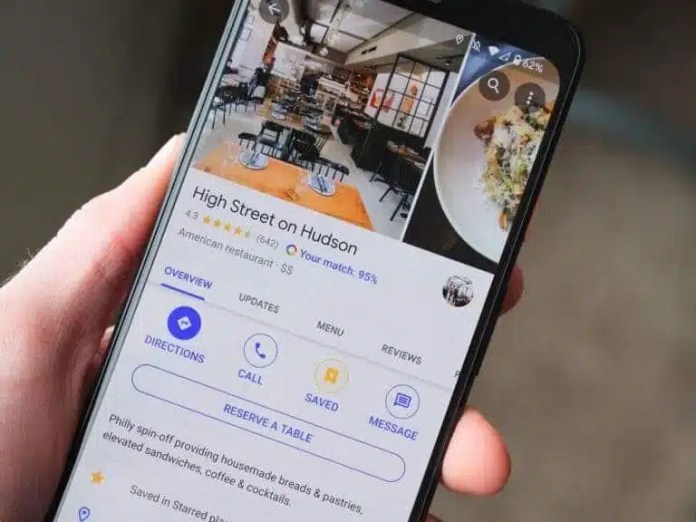
Ако някога сте се затруднявали да намерите ресторанти, които отговарят на вашите диетични предпочитания, Google Maps може да ви помогне. Освен че предлага основна информация като оценки, отзиви и работно време, приложението ви позволява да филтрирате заведенията за хранене въз основа на различните диетични изисквания, като например веган, безглутенови или халал.
Ето как да го направите:
- Отворете приложението Google Maps в своя телефон.
- Докоснете иконата на профила си в горната част и отидете на Settings (Настройки).
- Изберете Manage your preferences (Управление на предпочитанията), след което докоснете Dietary preferences (Диетични предпочитания).
- Изберете опции като Gluten-free (без глутен), Vegetarian (вегетариански) или Alcohol-free (без алкохол), за да отговорите на нуждите си.
Тази функция ви гарантира, че можете бързо да намерите ресторанти, които са съобразени с вашия хранителен избор, като ви спестява време и проблеми по време на търсенето.
Екологосъобразни маршрути, съобразени с вашия тип автомобил

Google Maps издигна навигацията за конкретния автомобил на следващо много по-високо ниво. Приложението отдавна предлага режими за мотоциклети, велосипеди и камиони, но сега ви позволява да посочите вида на двигателя на автомобила си – дали е бензинов, дизелов, хибриден или електрически.
За водачите на електромобили тази функция е особено полезна, тъй като маркира маршрутите до станциите за зареждане и дори филтрира резултатите въз основа на типа на гнездото за зареждане на вашия автомобил.
Конфигуриране:
- Отворете Google Maps на телефона си.
- Докоснете иконата на профила си в горната част и отидете на Settings (Настройки).
- Превъртете надолу и изберете Your vehicles (Вашите превозни средства).
- Изберете типа на двигателя си (бензинов, дизелов, хибриден или електрически), а за електромобилите посочете типа на щепсела.
С тази функция не само ще спестите време, но и ще оптимизирате потреблението на енергия по време на пътуването си.
Никога не забравяйте къде сте паркирали

Случвало ли ви се е да прекарате твърде много време в търсене на автомобила си на претъпкан паркинг? Google Maps разполага с удобна функция, която ви дава възможност да запаметите местоположението си на паркинга, за да намерите по-лесно автомобила си по-късно.
Ето как да я използвате:
- След като паркирате, отворете Google Maps.
- Докоснете синята точка за местоположение, която показва текущото ви местоположение.
- Изберете Save parking (Запазване на паркирането) от менюто.
Когато трябва да откриете автомобила си, докоснете лентата за търсене и изберете Parking location (Местоположението на паркинга). Можете дори да добавите бележки като „Ниво 5, секция В9“ или да зададете напомняне за паркинг брояча.
Персонализиране на планирането на обществения транспорт
Google Maps предоставя отлична информация за обществения транспорт, но знаете ли, че можете да адаптирате тези предложения към вашите предпочитания? Независимо дали предпочитате влаковете в метрото пред автобусите или се нуждаете от маршрути, достъпни за инвалидни колички, Maps ви позволява да персонализирате опциите си за обществен транспорт.
За да персонализирате маршрутите си:
- Въведете дестинацията си и докоснете раздела за обществен транспорт.
- Изберете иконата на зъбно колело, за да получите достъп до предпочитанията за транспорт.
- Задайте приоритетите си, като например по-малко прекачвания или определени видове транспорт.
Тази функция опростява планирането на пътуванията, особено в непознати градове, като гарантира, че маршрутите ви са съобразени с личните ви нужди.
Запазете своята активност в тайна с режима Инкогнито

За случаите, когато поверителността е от значение, Google Maps предлага режима „Инкогнито“. Когато е активиран, този режим предотвратява съхраняването на историята на търсенето ви и спира записването на дейността ви във вашия Google акаунт.
За да активирате режима Инкогнито:
- Отворете приложението Google Maps и докоснете иконата на профила си.
- Изберете Turn on Incognito mode (Включване на режим Инкогнито).
След като активирате функцията, можете да търсите и изследвате свободно, без да се актуализира времевата линия на Maps. Когато сте готови да се върнете към обичайната употреба, просто изключете режима Инкогнито.
Персонализирайте своята навигация с персонализирани маркери за превозните средства
Google Maps ви позволява да замените синята стрелка за навигация по подразбиране с икона на превозно средство по ваш избор, например седан, офроуд камион или спортен автомобил. Тази малка персонализация добавя забавно и лично усещане към вашата навигация.
Ето как можете да промените маркера си:
- Започнете да навигирате до дестинацията си.
- Докоснете синята иконка със стрелка върху картата.
- Прегледайте наличните иконки и изберете предпочитаната от вас опция.
- Докоснете Done (Готово) и новият ви маркер ще се появи.
Лесно споделяне на маршрутите

Планирате пътуване с приятели или със семейството? Google Maps улеснява споделянето на маршрута за навигация, за да сте сигурни, че всички са на една и съща позиция.
За да споделите маршрут:
- Въведете дестинацията си и задайте своя маршрут.
- Докоснете бутона Share (Споделяне) от навигационния екран.
- Изберете някое приложение или платформа, за да изпратите линка.
Получателят може да отвори споделеното директно в Google Maps, за да следва посочения от вас маршрут, което улеснява груповите пътувания и координацията.
Използването на телефона в среда с ниска осветеност може да натовари очите ви дори при най-ниските настройки на яркостта. Функцията Extra Dim в Google Maps ви дава възможност допълнително да намалите яркостта на екрана за по-удобно използване на приложението.
За да активирате функцията Extra Dim:
- Отидете в Accessibility settings (Настройки за достъпност) на телефона.
- Намерете и превключете на Extra Dim.
Тази функция е особено полезна, когато навигирате през нощта или в тъмна обстановка, тъй като помага да се сведе до минимум натоварването на очите.
Заключение: Максимално използване на Google Maps
Google Maps продължава да въвежда иновации, като добавя функции, които далече надхвърлят основната навигация. От диетични филтри до екологични маршрути и режим „Инкогнито“ – тези скрити инструменти предлагат удобство, персонализация и ефективност. Въпреки че Google Maps вече е водещото приложение за навигация, изследването на тези по-малко известни функции може да подобри начина, по който го използвате всеки един ден.
Независимо дали планирате пътуване, управлявате пътуванията до работното място или просто се опитвате да откриете чудесен ресторант, Google Maps винаги ще ви помогне. Изпробвайте тези функции и открийте по какъв начин те могат да направят пътуванията ви по-спокойни и приятни.

Да напомним, че маркирането на полицейското присъствие с помощта на функцията за докладване на инциденти в Google Maps се постепенно се разпространява сред всички потребители, така че скоро трябва да я видите и във вашия автомобил. Освен това не е необходимо да актуализирате Google Maps на телефона си, тъй като това е актуализация от страна на сървъра (но все пак трябва да продължите да актуализирате Google Maps, тъй като актуализациите на приложенията и софтуера ви осигуряват по-голяма безопасност).
Когато видите настройките на Android Auto на телефона си, докоснете иконата с три точки в горния десен ъгъл, след което докоснете Изпращане на обратна връзка (Send feedback). Оттам обяснете проблема на Google и нека се надяваме, че компанията ще предложи решение за конкретния модел на автомобила, който шофирате. Това е всичко.


