
Нещо наистина много полезно: в Google Files бе добавен скенер за дигитализиране на всякакви официални и неофициални документи
Приложението за съхранение на файлове на Google вече има вграден скенер, но само за потребителите на Android.
Въпреки че приложенията за сканиране и организиране на документи не са нещо ново, те могат да бъдат твърде тромави. Освен ако не използвате приложение на трета страна, често се налага да се опитвате да разберете в коя папка са сканирани документите ви.
Поддържането на официални и важни документи току-що стана много по-лесно благодарение на нова функция във Files на Google. Вградено в множество устройства с Android, приложението Files е програма за управление на файлове. Тя позволява на потребителите да запазват, преглеждат и прехвърлят файлове.
Но сега Google Files има вграден скенер за документи.
В последната версия на Files от Google е въведен бутон за сканиране, който е предназначен за лесно заснемане на изображението на важен документ, лиценз, паспорт или обикновена снимка.

Първоначално се считаше, че скенерът за документи във Files е функция, която е уникална за устройствата Pixel. Но сега се вижда, че тя се е появила в широк спектър от телефони. Тъй като това приложение не е налично в iOS, то е ексклузивно за Android. Това се случва само няколко месеца, след като Files добави и функцията Smart Search, която прави намирането на конкретен файл или снимка много по-лесно.
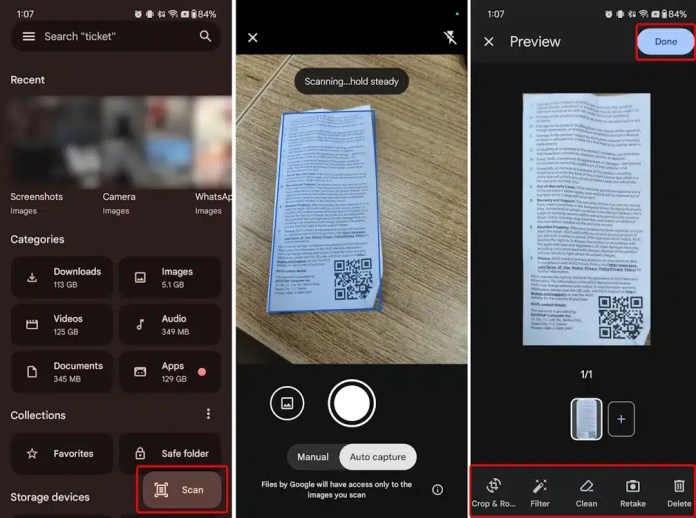
Ето как става използването на скенера за документи: Докоснете бутона за сканиране в долния десен ъгъл, за да задействате камерата на телефона. Ще се покаже рамка, в която документът трябва да бъде центриран за постигане на най-добри резултати. Има опция за ръчно снимане, която ви позволява да направите снимка, когато пожелаете, или опция за автоматично снимане, която върши работата самостоятелно. Ако е необходимо, можете да заснемете няколко страници с едно сканиране.
След като сканирането е завършено, полученото изображение може да бъде изрязано, завъртяно или почистено. По този начин се отстраняват петната, пръстовите отпечатъци или други дефекти. Освен това могат да се приложат филтри за увеличаване на фините настройки на цветовете, да се направи сив цвят или да се коригират острите сенки.
Когато бъде запазено, изображението ще бъде записано като PDF файл в папката „сканирано“ в раздела с документи.


