
Винаги инсталирам тези приложения на новия си Android телефон
Оригиналът е на Yash Wate
След като приключим с първоначалната настройка, повечето от нас се заемат да инсталират любимите си основни приложения. Аз също правя същото. Има обаче няколко незадължителни приложения, които винаги инсталирам на своя Android телефон, преди да започна да го използвам. Ето кои са те.
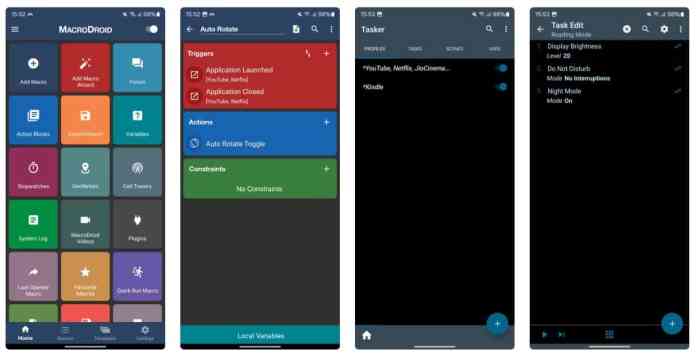
Tasker и MacroDroid

Харесва ми да автоматизирам тривиалните действия, взаимодействията с устройствата и поведението на приложенията в моя телефон с Android. Въпреки че използвам функцията Routines в моя телефон Galaxy за автоматизиране на определени задачи, тя не разполага с разширени възможности за автоматизиране. Освен това невинаги използвам Galaxy телефон. Това налага необходимостта от по-добро решение.
Възползвайте се от едно от най-добрите налични приложения за автоматизация за Android – Tasker, а и MacroDroid. Питате се защо две приложения? Защото автоматизирането на определени неща е по-лесно в едното, отколкото в другото. От двете MacroDroid е по-интуитивно и удобно за начинаещите и можете да го използвате за различни автоматизации, като например автоматично завъртане на екрана на телефона за избрани от вас приложения. Въпреки това за разширен контрол на системно ниво или сложна логика Tasker превъзхожда MacroDroid.
По този начин е от решаващо значение е да изберете приложение въз основа на вашите изисквания. Аз правя това, като първо се опитвам да създам автоматизиране с MacroDroid. Ако тя не работи (може би защото няма достатъчно операции) или процесът изглежда твърде сложен, преминавам към Tasker.
Въпреки това MacroDroid и Tasker са изключително мощни приложения за автоматизация и поддържат широк набор от тригери и стотици действия в различните приложения, елементи на устройството и компоненти на операционната система. И двете имат активни общности и можете да намерите няколко готови примерни автоматизации за тях онлайн. Може да се наложи да закупите премиум версиите им, за да отключите пълните им възможности. Могат да се изтеглят от Google Play.
Solid Explorer

Solid Explorer е предпочитаният от мен файлов мениджър в Android телефоните. Приложението е с Material дизайн, който доста ми харесва, и използва бързи анимации, за да предложи плавна навигация. Хубаво е също така, че получавате много възможности за персонализиране, така че можете да персонализирате интерфейса точно както ви харесва.
По отношение на функционалността, Solid Explorer разполага с редица инструменти и функции, които може да предложи. Освен поддръжката на всички основни операции с файлове, това включва индексирано търсене, което улеснява бързото търсене, възможности за компресиране на файлове, за създаване и разархивиране на архиви (включително защитени с парола ZIP архиви) и възможност за пакетно преименуване на файлове (въпреки че предпочитам да използвам специален инструмент за по-голяма гъвкавост).
И още, Solid Explorer предлага FTP сървър, който ви дава възможност лесно да споделяте файлове с други устройства в мрежата, и поддръжка на облачно съхранение за удобно свързване и управление на файлове в услуги като Google Drive, Dropbox, Box и др. Освен това той има и OTG поддръжка, така че можете лесно да управлявате файловете от външни устройства.
Solid Explorer също така ви позволява да преглеждате системните файлове, ако използвате рутиран телефон.
Wavelet

В Android не липсват еквалайзери. Въпреки това през последните няколко години моят фаворит е Wavelet – приложение за корекции, но мощно, с обширна база данни от профили за слушалки, което ви помага да извлечете по-добър звук от вашия хардуер.
Използването на Wavelet е лесно. Просто трябва да активирате опцията AutoEQ и да изберете своето аудиоустройство. След това Wavelet автоматично ще настрои правилно различните честоти. Ако не съществува профил за вашето устройство, можете да използвате графичния еквалайзер, за да настроите аудиото според предпочитанията си.
Освен еквалайзер, Wavelet предлага и няколко допълнителни опции, като ефекти и контрол на усилването. За първото имате Bass Tuner (Басов тунер), който ви позволява да настройвате много фино ниските честоти, като ви дава възможност да регулирате различни аспекти като типа на баса, честотата на срязване и последващото усилване. От друга страна, опциите за контрол на усилването включват Channel Balance (Баланс на каналите) за регулиране на дисбаланса на звука и Limiter (Ограничител) за елиминиране на нежеланите колебания в силата на звука за по-комфортно слушане.
LocalSend

Използвам iPhone заедно със своя Android телефон. По същия начин, въпреки че основният ми работен компютър е Mac, използвам също Windows и Linux (от време на време). Поради това се нуждая от бързо и надеждно решение за безпроблемно прехвърляне на файлове между всичките ми устройства.
Тук се появява LocalSend. Това е безплатно междуплатформено приложение за споделяне на файлове, достъпно за Android, iOS, macOS, Linux и Windows, наред с някои други платформи. Приложението е проектирано да работи в локална мрежа, така че просто трябва устройствата ви да са свързани към същата мрежа, за да прехвърляте файлове между тях.
Освен файлове, с LocalSend може да прехвърляте и текстови фрагменти между устройствата, като всички прехвърляния с LocalSend са криптирани от край до край.
Raindrop

Raindrop е универсален мениджър на отметки. Използвам го на всичките си устройства, включително на своя Android телефон, за да запазвам неща от интернет и от различните приложения, така че да имам достъп до тях на всяко устройство, когато пожелая.
Това включва линкове към полезни уеб сайтове, на които се натъквам от време на време, документи и изображения, които често достъпвам или споделям. Използвам също Raindrop, за да запазвам статии, които искам да прочета по-късно. Хубаво е също така, че мога да съхранявам акценти от уеб страниците, така че да не ми се налага да преглеждам цялата статия, когато я разглеждам отново по-късно.
Когато става въпрос за организиране на нещата, Raindrop го прави доста елегантно с колекции – папки, които можете да използвате за групиране на сходните елементи. Харесва ми също, че поддържа тагове, което е чудесно за допълнителна класификация и ви позволява да намирате елементите по-бързо.
Освен това Raindrop разполага със солидни възможности за филтриране, които интелигентно класифицират запазените елементи по различни филтри, като бележки, статии, линкове, документи и други, за да улеснят тяхното намиране.
Flut Renamer

Работя с много изображения, било то скрийншоти за ръководствата, които пиша, или снимки, които заснемам с телефона, който тествам. Поради това ми се налага много често да преименувам изображенията.
Макар че предпочитам да преименувам скрийншотите, след като ги преместя на моя Mac или Windows PC, винаги преименувам снимките от камерата на телефона. Това помага да се намали рискът от конфликти на имената на файловете и позволява по-лесно управление и идентифициране на работния плот.
Използвам Flut Renamer за групово преименуване на изображенията в телефона си с Android. Това е мощно приложение, което е напълно безплатно за използване и поддържа множество методи за преименуване, като вмъкване, замяна, премахване, пренареждане и други, които можете да използвате за бързо създаване на правила за групово преименуване на изображения. Най-хубавото е, че можете да задавате множество правила за филтриране и преименуване на файлове.
Flut Renamer също така ви позволява да извличате и вмъквате метаданните на файловете в имената им. Използвам това, за да добавям имената на устройствата към имената на файловете, тъй като това улеснява идентифицирането на снимките.
Друго нещо, което много ми харесва в приложението, е, че то поддържа регулярни изрази. Това е изключително полезно, тъй като позволява разширено съчетаване на шаблони, което ви позволява да определите точния елемент в името на файла, който искате да замените.

Освен преименуване, трябва да извършвам и други операции с изображения и тогава се обръщам към Image Toolbox. Това е универсално приложение, което поддържа множество опции за манипулиране на изображенията, вариращи от просто редактиране и изрязване до промяна на размера, конвертиране и архивиране, както и още някои други.
Най-често използваните от мен операции с Image Toolbox включват пакетно конвертиране на изображения в различни формати, слепване на изображения, изтриване на EXIF данни, поставяне на водни знаци и кадриране на изображения в различни съотношения на страните. Понякога използвам и PDF Tools за превръщане на изображения в PDF файлове и QR Code Generator за генериране на кодове с потребителски текст.
Image Toolbox има и няколко други полезни инструмента, като Collage Maker, Image Stacking и Background Remover. Приложението е силно адаптивно, така че можете да персонализирате външния му вид и поведението на различните инструменти според вашите предпочитания.
F-Droid

F-Droid е друг източник за намиране на приложения за Android. За разлика от Play Store обаче той се фокусира единствено върху безплатните приложения и такива с отворен код.
В F-Droid ще видите и много приложения, които са налични и в Play Store. Обикновено това са приложения, които разработчиците пускат под свободни лицензи като MIT и/или GPL, имат отворен изходен код и често са изчистени от функциите, които нарушават неприкосновеността на личния живот на потребителите. С две думи, можете да получите приложения, които нямат проследяващи модули и и дори реклами.
За да започнете, просто трябва да изтеглите F-Droid APK от официалния уебсайт. След това можете да прегледате цялата библиотека с приложения и да изтеглите тези, които ви харесват, без да регистрирате акаунт. Някои от любимите ми приложения включват Key Mapper, URL Check, Obtanium и FFShare.
Тези приложения могат значително да разширят възможностите на вашия Android телефон, като ви позволяват да извършвате операции, които често не са възможни в оригинала. Така че, действайте, дайте шанс на тези приложения, които ви харесват, и извлечете повече полза от вашето мобилно устройство.


