
Ето как превърнах SSD диска на стария си лаптоп в най-бързото външно USB устройство, което имам
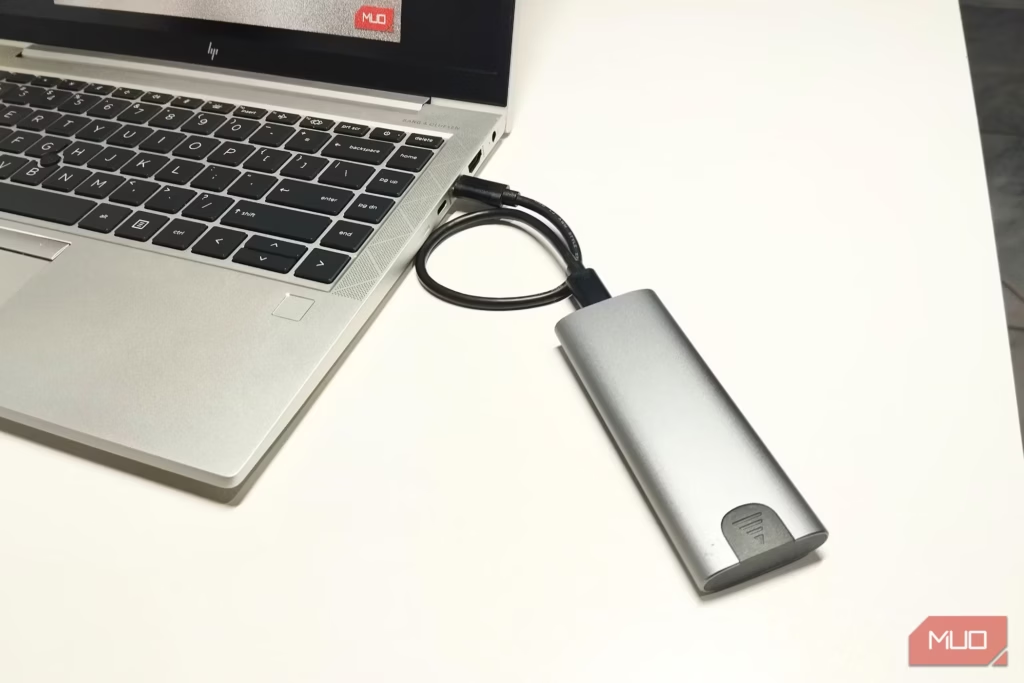
Когато надградих лаптопа си, се оказах с 256 GB NVMe SSD, за което нямах непосредствена необходимост. Така че той престоя доста време в чекмеджето. Междувременно продължих да купувам USB флаш памети заради практическите им приложения и когато имах нужда от преносимо хранилище – въпреки че вече притежавах съвсем добър SSD диск. Решението беше да сложа този NVMe във външен корпус и да го използвам като USB устройство.
Сега това е най-бързото преносимо устройство, което притежавам, а трябваше да платя само за корпуса. Ако имате стар вътрешен SSD диск, който ви е останал от ъпгрейд на лаптоп или от пенсиониран компютър, превръщането му във външно хранилище е практичен начин да удължите живота на хардуера, който вече имате.
Изборът на правилния корпус е най-важен
Скоростта на USB, качеството на чипсета и термичната конструкция са от значение.

Не всички NVMe корпуси са еднакви и от избрания от вас корпус зависи каква част от скоростта на диска ще получите в действителност. Един евтин корпус с бавен чипсет ще затрудни работата на вашия SSD диск, което ще провали целта на използването на NVMe на първо място.
Първото нещо, което трябва да проверите, е протоколът за връзка. Повечето бюджетни корпуси използват USB 3.2 Gen 2, който достига максимална скорост от 10 Gbps – приблизително 1250 MB/s на практика. USB 3.2 Gen 2×2 удвоява тази стойност до 20 Gbps, но дори и това създава тясно място, тъй като PCIe 3.0 x4 дисковете могат да достигнат 3500 MB/s.
Ако искате да използвате SSD на максимална скорост, разгледайте корпусите с Thunderbolt 3 или USB4. Те поддържат 40 Gbps и позволяват на PCIe 3.0 диска да диша. Уловката е, че корпусите Thunderbolt струват повече, а компютърът ви се нуждае от съвместим порт. За моя случай на употреба 10 Gbps е достатъчна. Прехвърлям предимно файлове и стартирам игри, а не редактирам 8K видео. Ограничението съществува, но на практика рядко го забелязвам.
Когато говорим за топлина, NVMe дисковете се загряват при натоварване. Потърсете алуминиев корпус с термични подложки или конструкция с радиатор. Пластмасовите корпуси са по-леки, но задържат топлината, което може да намали производителността на вашия SSD диск при продължително записване. Уверете се, че корпусът поддържа форм-фактора на устройството ви. Най-разпространеният размер е 2280 (ширина 22 мм, дължина 80 мм), но лаптопите понякога се предлагат с размери 2242 или 2230. Много от корпусите могат да поддържат различни дължини с помощта на регулируеми стойки.
Още едно важно нещо е да се уверите, че корпусът поддържа конкретно NVMe SSD дискове. Някои бюджетни опции работят само със SATA M.2 дискове, които използват същия физически конектор, но имат различни протоколи. Ако разполагате с NVMe устройство, то няма да работи в корпус само със SATA. Взех алуминиев корпус със скорост 10 Gbps за около $30. То прави всичко, от което се нуждая, без да усложнява прекалено нещата.
Сглобяване и форматиране на устройството
Изтриване на старите дялове на Windows и създаване на нови.


Сглобяването на устройството отнема около минута. Повечето корпуси не изискват инструменти; плъзгате SSD диска в M.2 слота, закрепвате го с малка стойка или гумена тапа и затваряте корпуса. Включете USB кабела и компютърът ви трябва да го разпознае.
Ако дискът ви е дошъл от лаптоп с инсталиран Windows, форматирането не е толкова просто, колкото да кликнете с десния бутон на мишката и да изберете „Format“. Дисковете със стари операционни системи съдържат системни EFI дялове, дялове за възстановяване и други остатъци, които бързото форматиране няма да засегне. Те отнемат от използваемото ви пространство и по-късно могат да предизвикат объркване. Преди да извадя SSD диска, клонирах всичко на новия SSD диск на лаптопа, за да запазя файловете си и инсталацията на Windows непокътнати. Това означаваше, че старият диск все още имаше всички тези системни дялове, когато го поставих в корпуса.
За да започнете наново, отворете Disk Management в Windows. Кликнете с десния бутон на мишката върху всеки дял от диска и изберете Delete Volume (Изтриване на том), докато остане единствено неразпределено място. След това кликнете с десния бутон на мишката върху това пространство и създайте нов обикновен том. Така ще получите един чист дял с пълния капацитет на диска.
Внимание: Създайте резервно копие на данните и проверете два пъти целевия диск, преди да изтриете дяловете, за да предотвратите случайна загуба на данни.
За файловата система имате три основни опции. NTFS работи чудесно в средата на Windows, но в Mac тя може само да се чете без софтуер на трети страни. APFS е ексклузивна за Mac. exFAT е практичният избор, ако пренасяте файлове между различни операционни системи – тя поддържа големи файлове и работи нативно в Windows, macOS и Linux. Някои по-стари конфигурации на Linux обаче може да се нуждаят от драйвери. Аз форматирах моята като exFAT. Сега дискът се показва на всяко устройство, към което го включвам, без никакви главоболия, свързани със съвместимостта.
Практически методи за използване на новото ви високоскоростно устройство
Гейминг, редактиране на видео и преносим Linux във вашия джоб.

След като SSD дискът е готов, ще намерите много приложения извън основното прехвърляне на файлове. Предимството на скоростта пред традиционните USB флаш памети открива възможности, които не са били възможни преди това.
Портативната библиотека на Steam е едно от най-добрите приложения. NVMe SSD дисковете имат висока скорост на входно/изходните операции в секунда (IOPS), което е по-важно от суровата последователна скорост за игрите. Игрите постоянно зареждат малки файлове с текстури, аудио и данни. Стандартният флаш диск се задъхва при това натоварване, но NVMe се справя без проблем. Можете да инсталирате игрите директно на външното устройство и да ги играете на всеки компютър, без да ги преинсталирате.
Видеоредакторите ще оценят използването на SSD диска като диск за скречове. DaVinci Resolve и Adobe Premiere постоянно записват временни файлове по време на редактирането и рендирането. Бързият диск за скречове поддържа плавността на времевата линия и съкращава времето за експортиране. Устойчивите скорости на запис на NVMe, дори през тясното място на USB, превъзхождат повечето вътрешни твърди дискове.
Можете да използвате диска и за осъществяване на пълна инсталация на Linux. Настройте една перманентна live среда на NVMe и ще имате преносима операционна система, която се зарежда бързо на множество системи. Тя е полезна за отстраняване на проблеми, защита на личните данни или просто за собствено работно пространство, където и да отидете. Аз използвам моята най-вече за прехвърляне на големи файлове и като обект за архивиране. Но знанието, че мога да стартирам директно игрите, ми дава гъвкавост, която не може да се сравни с обикновена флаш памет.
Как да извлечете повече от стария хардуер
Надграждане, което продължава да носи полза
Старият NVMe не трябва да стои в чекмеджето. Срещу цената на един приличен обяд получавате преносимо устройство, което превъзхожда всичко, което бихте купили на подобна цена, и също така може да накара стария компютър да се почувства съвсем нов. Ако имате няколко стари SSD диска, които лежат наоколо, можете да създадете специални SSD дискове за различни цели – един за игри, един за резервни копия, един за Linux среда. Корпусът се изплаща още първия път, когато избегнете купуването на още един флаш стик.
Оригиналът е на Yasir Mahmood от makeuseof (MUO)


