
Промених 4 настройки на Windows и Ethernet скоростта ми най-накрая съвпадна с тази на моя кабел
След като разопаковах и внимателно свързах новия си първокласен Cat6a кабел, очаквах скоростта на интернет да бъде зашеметяващо бърза. Въпреки това изтеглянето протичаше бавно. В моментите, когато се надявах на стабилност, се наблюдаваха сривове.
Това, което разбрах, беше, че при съвременните компилации на Windows 11 първокласният хардуер не е единственият определящ фактор за максимална производителност. Windows е проектиран да дава приоритет на инициативите за зелена енергия и тези настройки, заровени дълбоко в Device Manager, могат да повлияят на производителността на мрежата. Опитвайки се да пести микровати енергия, моята система намаляваше скоростта на връзката ми. След като я поправих, скоростта на Ethernet мрежата ми стана предсказуема и толкова бърза, колкото очаквах.
Проблемът не беше в кабела
Windows вече беше решил как да се справи с моята връзка.

За проблемите с Ethernet връзката обикновено са виновни кабелите, доставчикът на интернет услуги или маршрутизаторът. Но веднага след като изключих тези три, започнах да ровя в Device Manager, където се криеше първият отговор.
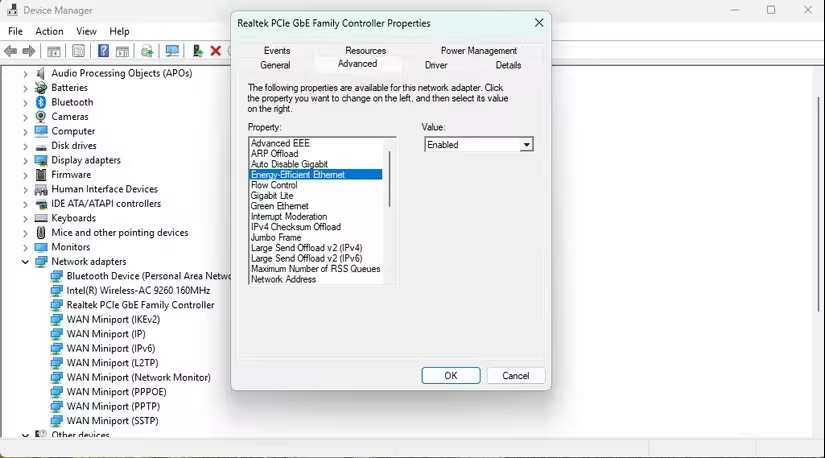
По подразбиране Windows беше активирал функцията Energy Efficient Ethernet. Тази функция е изградена на базата на стандарта 802.3az и дава възможност на физическия слой на мрежовия адаптер да премине в състояние на бездействие с ниска консумация на енергия при спад на трафика. На теория тази идея има смисъл. Адаптерът може да почива, когато не е толкова необходим, и да се събужда при рязко нарастване на търсенето. За лаптоп, който се опитва да пести живота на батерията, това е удобно, но няма толкова голям смисъл при настолен компютър, свързан към електрическата мрежа. Тук пестенето на миливати не е от съществено значение.
Истинският проблем обаче не е в пестенето на енергия, а в непоследователността, която то внася. Връзките не се прекъсват и тестовете за скорост обикновено продължават да показват добри стойности, но трафикът става по-малко предсказуем.
Intel е документирала лошо прилагането на EEE в някои от своите чипсети и тази непредсказуемост е по-лоша при тези устройства.
При настолните компютри можете да я деактивирате, без да загубите нищо значимо. Ето и конкретните стъпки, които предприех:
- Кликнете с десния бутон на мишката върху менюто Start и изберете Device Manager.
- Разгънете опцията Network adapters (Мрежови адаптери).
- Кликнете с десния бутон на мишката върху вашия Ethernet адаптер и изберете Properties (Свойства).
- Преминете към раздела Advanced (Разширени), след което намерете опцията Energy Efficient Ethernet (или EEE) (Енергийно ефективен Ethernet), кликнете върху нея и променете стойността на падащото меню вдясно на Disabled (Изключено). Забележка: в българските версии на Windows 11 тази опция се нарича „Зелена Ethernet мрежа)
След като я деактивирах, нещата се подобриха, но започнах да се чудя какво друго може да не е наред, щом Windows може да направи подобно нещо, без аз да знам.
Тестовете за скорост ме лъжеха
Латентността беше истинската картина

Извършването на теста за скоростта на интернет не разкри много, тъй като числата изглеждаха добре. Но истинският проблем беше, че търсех недостатък, който тестовете за скорост не са предназначени да откриват.
Съществува функция, наречена Interrupt Moderation. Тя позволява на мрежовия ви адаптер умишлено да забавя предаването на информация за входящите пакети към процесора. Той групира пакетите в партиди, преди да ги предаде. Крайната цел е повишаване на ефективността, тъй като с по-малко прекъсвания на процесора се постига по-ниска натовареност, което има положителен ефект върху суровата пропускателна способност, ако системата е силно натоварена. Тази опция по подразбиране е предимство, когато има масови трансфери, но е контрапродуктивно за игри в реално време, гласови повиквания или сесии на отдалечен работен плот.
В този случай тя не показа по-ниско число на пропускателната способност, но въведе забележимо забавяне в стил джитер. При игровите сесии се усещаше, че входящите данни пристигат с леко закъснение, а при сесиите за отдалечен работен плот се усещаше, че системата се замисля, преди да отговори. Въпреки че нито едно от тези явления не беше драматично, те бяха налице.
С деактивирането на функцията Interrupt Moderation процесорът се справя с мрежовите прекъсвания по-бързо, а разходите за деактивирането ѝ са пренебрежимо малки при съвременния хардуер.
Забележка: Точното наименование на тази функция варира в зависимост от производителя; Intel: „Interrupt Moderation Rate“; Realtek: просто разрешаване/забрана; Broadcom: настройки като „Low/Medium/High“.
Аз я настройвам на „Disabled“ или „Low“ за работа, чувствителна към латентност, и ето точните стъпки:
- Кликнете с десния бутон на мишката върху менюто Start и изберете Device Manager.
- Разгънете Network adapters (Мрежови адаптери).
- Кликнете с десния бутон на мишката върху вашия Ethernet адаптер и изберете Properties (Свойства).
- Навигирайте до раздела Advanced (Разширени), след което намерете Interrupt Moderation (Прекъсване на наблюдаване) и променете скоростта или я деактивирайте.
Мрежата ми решаваше проблеми, които аз нямах
Нямаше претоварване, което да се контролира.

Ясно се очертава един модел: няколко функции са наистина създадени, за да решат проблем, който не съм имал. Добър пример е контролът на потока (Flow Control).
Контролът на потока предотвратява загубата на пакети при претоварване, като изпраща паузни кадри, когато буферът за приемане наближи капацитета си. В управляваните корпоративни мрежи със съвместими комутатори това е полезно, но в смесените домашни мрежи може да спре цялата връзка и да доведе до непоследователни трансфери.
Въпреки че не доведе до твърд таван на скоростта, имах непоследователност при продължителните трансфери, особено при копиране в моето NAS. Тя се изглади, след като деактивирах контрола на потока.
Ето точните стъпки, които следвах:
Забележка: Можете спокойно да оставите Flow Control, ако сте в управлявана офис мрежа.
- Кликнете с десния бутон на мишката върху стартовото меню и изберете Device Manager (Мениджър на устройства).
- Разгънете менюто Network adapters (Мрежови адаптери).
- Кликнете с десния бутон на мишката върху вашия Ethernet адаптер и изберете Properties (Свойства).
- Преминете към раздела Advanced (Разширени), след което намерете Flow Control (Управление на потока) и го деактивирайте.
С всяка промяна, която правех, ставаше все по-очевидно, че Windows е конфигуриран за вид мрежова среда, която не използвам.
Проблемът не беше само в раздела Advanced (Разширени)
Оказа се, че Windows има втори набор от контроли.


Все още не бях приключил. Табът Power Management (Управление на захранването) също трябваше да бъде разгледан. Настройката, наречена Allow the computer to turn off this device to save power (Позволи на компютъра да изключи това устройство, за да пести енергия), беше разрешена. Тя определя как адаптерът да се държи по време на циклите на заспиване и възобновяване. Конфигурацията й по подразбиране кара адаптера да влиза в управляемо състояние на ниска консумация на енергия, когато компютърът спи, и да го връща, когато системата се събуди.
Това е преход, който не забелязвате, стига драйверът да го обработва чисто. Но много често драйверът не се справя и това води до бавно повторно свързване. Възможно е дори да има кратки прекъсвания при възобновяване.
Имаше още едно ниво на записи, свързани със захранването. Вашият адаптер може да го представи като „Power Saving Mode“ (Режим за пестене на енергия), „Reduce Speed on Power Down“ (Намаляване на скоростта при изключване) или „Gigabit Lite“. Този може да излезе извън рамките на събуждането, като засегне поведението на активната връзка. Деактивирах и него. Когато е деактивиран, Windows не привежда мрежовата карта в режим на заспиване и не намалява нейната хардуерна скорост.
И ето, накрая, предсказуема Ethernet скорост
Целта през цялото време беше да имам предсказуема Ethernet скорост и точно това получих с актуализирането на тези четири настройки. Въпреки че всяка от тях е разумна по подразбиране, аз не работех в мрежовата среда, за която са създадени. Когато съм в Ethernet, тези настройки са сред първите, които променям.
 Всичко важно от света на технологиите, директно в пощата ти.
С абонирането приемате нашите Условия и Политика за поверителност. Може да се отпишете с един клик по всяко време.


