
Никога не изхвърлям своите хард дискове: 4 начина да ги използвате повторно
Оригиналът е на Digvijay Kumar
Имате ли стар твърд диск, който стои в чекмеджето ви и събира прах? Не е задължително. Открих няколко страхотни, креативни начина да използвам повторно старите си хард дискове и да ги опазя от изхвърляне.
Превърнете ги във външни дискове/хранилища за резервни копия

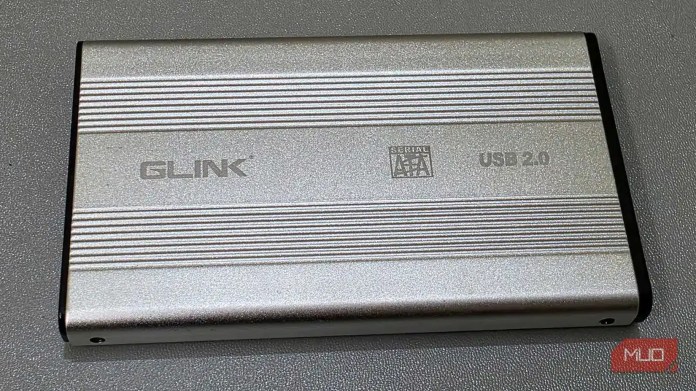
Първото нещо, което правя с един стар хард диск, е да проверя дали все още функционира. Ако премине основните проверки, го превръщам във външно устройство за съхранение. Това е прост и бюджетен начин за съживяване на вашия диск. Всичко, от което се нуждаете, е приличен външен корпус или SATA-USB преходник, за да го свържете към компютър с Windows. След като го свържете, го форматирайте с NTFS и той е готов да започне отново да съхранява данни.
Използвам тези дискове за съхранение на големи видеофайлове, ISO изображения или пълни резервни копия на операционната система. Windows Backup или приложенията на трети страни като Macrium Reflect улесняват освобождаването от обемисти данни, като основният ми SSD диск остава свободен за ежедневните задачи. Имам стар диск с капацитет 1 TB, на който се съхраняват архивирани папки на проекти, а на друг се съхраняват системните образи от различни компютри. Това е практичен начин за повторно използване на хардуер, който иначе би стоял неизползван.

Преди да поставите диска в хранилището, е изключително важно да го тествате. CHKDSK на Windows може да открие основните грешки на файловата система, но можете да опитате и други инструменти за диагностика, за да проверите състоянието на вашия компютър и да получите по-ясна представа за състоянието на диска. Ако забележите странни шумове, големи забавяния или повтарящи се грешки, по-добре е да не разчитате на него. Ако обаче всичко изглежда наред, той все още може да бъде полезен за съхранение на некритични файлове или допълнителни архивни копия на данни. Само не забравяйте, че по-старите дискове са по-бавни и по-малко надеждни, така че те не трябва да бъдат единственото ви резервно копие.
Също така не забравяйте да проверите съвместимостта. Повечето дискове от последните 10-15 години използват SATA, който е съвместим с повечето съвременни корпуси за твърди дискове. 3,5-инчовите твърди дискове често изискват корпуси с вградени захранващи устройства, докато 2,5-инчовите дискове за лаптопи могат да работят само с USB захранване. Използването на USB 3.0 или по-нов порт също ще подобри скоростта на трансфер, което е особено полезно при прехвърляне на големи файлове.
Създаване на сигурно хранилище за поверителни файлове

Друг интелигентен начин за повторно използване на старите хард дискове е да ги превърнете в защитени хранилища за поверителни данни. Ако не искате вашите документи, финансови записи или лични архиви да бъдат в ежедневната ви система, съхранявайте ги на външен диск, който можете да изключите и да държите офлайн.
Windows улеснява този процес. Ако използвате Windows Pro, Enterprise или Education, можете да криптирате целия диск с BitLocker. По този начин, дори ако някой се добере до диска, няма да може да получи достъп до съдържанието му без правилната парола. Ако използвате версия на Windows Home, можете да използвате инструмент на трета страна като VeraCrypt, за да криптирате целия диск или да изберете определени папки.
След като дискът е криптиран, преместете чувствителните си файлове върху него и го изключете безопасно, когато приключите. Аз държа такова устройство скрито и го включвам само при нужда; няма синхронизация в облака, няма фонов достъп. Това е просто обикновен офлайн сейф, който пази данните ми от цифровите заплахи.
Съхраняване на записите от системите за видеонаблюдение с DVR/NVR система

Ако в дома или офиса ви е инсталирана система от охранителни камери, има вероятност тя да е снабдена с цифров видеорекордер (DVR) или мрежов видеорекордер (NVR) за съхраняване на кадрите. Повечето от тези системи имат специален слот за 3,5-инчов SATA твърд диск, какъвто се използва в настолните компютри. Така че, ако дискът ви все още е в добро работно състояние, можете да го инсталирате директно в рекордера, за да заснемате и записвате видео данните.
Процесът на инсталиране е лесен. Отворете DVR или NVR устройството, свържете твърдия диск с помощта на SATA кабелите за данни и захранване вътре и го закрепете здраво. Когато включите системата, тя обикновено ще ви подкани да форматирате диска, преди да започне да записва. След като бъде настроено, устройството автоматично ще записва кадрите директно на твърдия диск.
Размерът на твърдия диск пряко влияе върху това колко кадри можете да съхранявате. Диск с капацитет 500 GB може да побере само няколко дни записи, особено ако използвате няколко камери или високи резолюции. С по-голям диск, например модел с капацитет 1 TB или 2 TB, обаче можете да запазите повече кадри, преди системата да презапише по-старите данни.
Използване на стария хард диск за съхранение на виртуални машини

Ако обичате да тествате операционни системи, да изпълнявате симулации или да експериментирате с различни софтуерни среди, старият твърд диск може да бъде използван като специално място за съхранение на виртуалните машини. Вместо да запълвате основния си системен диск, можете да инсталирате софтуер за виртуални машини като Hyper-V, VirtualBox или VMware Workstation и да го конфигурирате да съхранява файловете на виртуалните твърди дискове (формати VHD, VHDX или VDI) на стария твърд диск. Този подход запазва основния ви SSD диск свободен от големите файлове на виртуалните машини (VM) и намалява натоварването на системата по време на интензивните задачи.
Макар че по-старите твърди дискове не могат да се сравнят с производителността на съвременните SSD, те все още са подходящи за виртуалните машини и общите тестове. Можете да стартирате Linux дистрибуция, да симулирате стара Windows инсталация или да изолирате софтуерен пясъчник, без това да повлияе на основната ви инсталация.
Ако вече нямате нужда от твърдия си диск, не го изхвърляйте просто така. Вместо това го дайте на някого, който би могъл да използва допълнителното място за съхранение. Преди това се уверете, че дискът е изтрит както трябва. DiskPart, вграден инструмент в Windows, е надеждна опция за сигурно изтриване на всичко. Само не забравяйте да създадете резервно копие на важните си системни данни, тъй като този процес е необратим. След изтриването тествайте устройството, за да се уверите, че то все още е стабилно и не е на изчерпване.


