
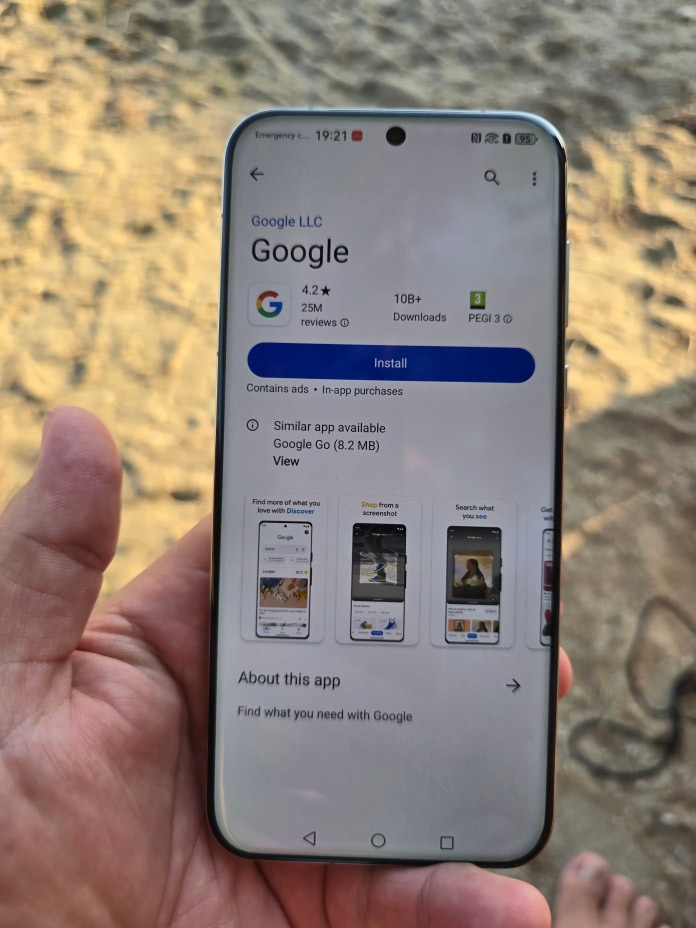
Всички Google приложения вече директно на Huawei смартфоните
През последните години феновете на Huawei и желаещите да използват техните смартфони, преживяха немалко предизвикателства. Попаднала под санкциите на САЩ през 2019 година, компанията загуби възможността си да използва официално предварително инсталирани услуги на Google на техните смартфони.
Това бързо се промени, тъй като в свободния софтуерен свят не може да става въпрос за подобни ограничения. И въпреки, че в началото бе малко по-трудно тези ограничения да се заобиколят, с всеки ъпдейт на софтуер и ново поколение смартфони нещата ставаха наистина лесни. През годините потребителите на Huawei, а и компанията, успяха да намерят различни решения за заобикаляне на ограниченията, като платформата AppGallery, където приложение имаме и ние от Kaldata, придоби напълно нов облик.
И докато в началото превръщането на един Huawei смартфон в нормално Android устройство изискваше значителни технически умения и използване на алтернативни методи за инсталиране на приложения, с времето магазинът се разви и вече предлага пълен набор от приложения, включително и такива, разработени локално. Също така, Huawei въведе Gspace и Gbox приложения, които позволиха на потребителите да използват Google приложенията, макар и с някои неудобства. Миналата година Huawei интегрира Gbox директно в AppGallery, правейки още една крачка напред, предлагайки на своите потребители изключително лесен достъп до всички популярни приложения на Google и други разработчици. С новата функционалност, потребителите още от миналата година можеха да свалят и инсталират нужните приложения само с два клика, което значително опрости процеса и премахна последните пречки пред пълноценното използване на смартфоните Huawei още тогава.

Сега, с излизането на EMUI 14, която е налична на новите серии Nova 12 и Pura 70 потребителското изживяване се подобрява още повече за всички, които искат да използват услугите и приложенията на Google. Вече напълно не може да се говори за сериозна разлика в софтуерните възможности на Huawei смартфоните и тези на останалите компании с Android.


През последните месеци имах възможност да изпробвам не малка част от тези устройства и се уверих, че всичко работи отлично. Без да правите нищо специално, достатъчно е да потърсите това, което ви трябва в App Gallery и ще го откриете. Единствената разлика е, че при самото инсталиране получавате напомняне, че за работата им е необходимо инсталирането на услугата microG. Потвърждавате и това е достатъчно – за следващите приложения няма да ви е необходимо, а въпросното приложение ще можете да ползвате свободно и с директно стартиране оттук насетне.

Всичко се случва като с обикновено Android приложение
Иконата на инсталираното се появява на основния екран, а ако първо сте използвали едно приложение на Google и сте се вписали профила си в него (да речем Maps) след това ще сте вписани и в Drive, Photos и т.н. Няма нужда да инсталирате нищо повече – услугата вече е налична в системата. Всичко работи идентично за приложения като Google Maps, YouTube, Google Photos, Google Drive, Google Docs, Google Sheets, Google Slides, Google Calendar, Google Keep, Google Duo и Google Meet. Можете да ги сложите буквално всички, да ги ползвате с един профил, да получавате нотификации, обновления и т.н. Важно е да отбележим, че обновяването на инсталирания софтуер става през магазина, от който е инсталиран.


Huawei вече има и Google Play Store
Още по-интересно е обаче, ако искате да изтеглите някое друго приложение, което не е налично по някаква причина в AppGallery. В този случай… просто инсталирате Google Play Store. Да, спокойно можете да го изтеглите и директно да получите достъп до цялото съдържание в него.


Тук също всичко е лесно и интуитивно става за секунди. Еднократно се инсталира нещо друго познато – Gbox. Кликването е еднократно и след това няма да има нужда да правите нищо повече. Просто разполагате с още един магазин за приложения на телефона си. И въпреки, че в AppGallery много от приложенията са налични за директно изтегляне, можете да спокойно да свалите от Play Store – WhatsApp, Facebook, Instagram, TikTok, Snapchat, Spotify, Netflix, Twitter, Zoom и Microsoft Teams. Или каквото изобщо ви трябва. Изпробвах много приложения и всичко работи гладко.

Идентично е положението и когато искате да изтеглите някои от любимите си игри, били те Candy Crush Saga, PUBG Mobile, Clash of Clans, Among Us, Genshin Impact, Call of Duty: Mobile, Roblox, Pokémon GO, Subway Surfers и Asphalt 9: Legends, или някоя друга.


Приложенията microG и GBox, използвани за осигуряване на достъп до Google приложенията, са преминали всички проверки за сигурност на Huawei AppGallery. Те са безопасни за използване и могат да бъдат инсталирани без притеснения, уверяват от компанията и не виждам причина да не вярваме в това.
Ето накратко как работи всичко:
- Отворете AppGallery.
- Потърсете желаното приложение (например YouTube, Google Maps, Google Photos).
- Кликнете върху „Инсталирай“ и следвайте инструкциите на екрана.
Ако видите подканващ прозорец, който изисква потвърждение за инсталиране на малки плъгини, не се притеснявайте – те заемат минимална памет и са необходими за изтеглянето на приложението.


Настройки за безпроблемно използване
Ако срещнете проблеми при използването на приложенията, може да се наложи да направите някои настройки:
- Отидете в Настройки > Приложения.
- Потърсете microG Services.
- Уверете се, че всички разрешения за местоположение са включени и зададени на „Винаги“.
Инсталиране на бизнес приложения и инструменти за сътрудничество
За инсталиране на бизнес приложения като YouTube, Sheets, Docs, Slides, Drive, Teams и други, следвайте тези стъпки:
- Отворете AppGallery.
- Потърсете предпочитаните бизнес приложения.
- Кликнете за инсталиране на приложението.
- При първоначална инсталация може да се наложи да изтеглите и инсталирате GBox.
След инсталиране на GBox, можете директно да изтегляте различни нативни приложения на Google чрез AppGallery. Google услугите ще започнат да се инициират след първата инсталация на приложение, което може да отнеме известно време.
Изтегляне на приложения чрез Google Play Store
Можете също така да изтеглите любимите си приложения чрез Google Play Store, като следвате тези стъпки:
- Отворете GBox.
- Намерете иконата на Google Play Store и задръжте върху нея.
- Изберете „Създаване на пряк път“, за да се появи на началния екран.
След като имате пряк път, можете лесно да изтегляте приложения чрез Google Play Store.
Новата функционалност предлага значителни предимства:
- Подобрена производителност: Ползването на нативни приложения намалява консумацията на енергия и подобрява производителността.
- По-добро потребителско изживяване: Възможност за възстановяване на историята в WhatsApp от Google Drive и извършване на покупки чрез платежните инструменти в Google профила ви.
- По-широк достъп до приложения

В крайна сметка
С новата функционалност на Huawei, потребителите могат да се насладят на още по-гладко и безпроблемно изживяване при използването на Google приложенията. Това е значителна стъпка напред за Huawei и техните потребители, като прави устройствата им още по-привлекателни и функционални.


