
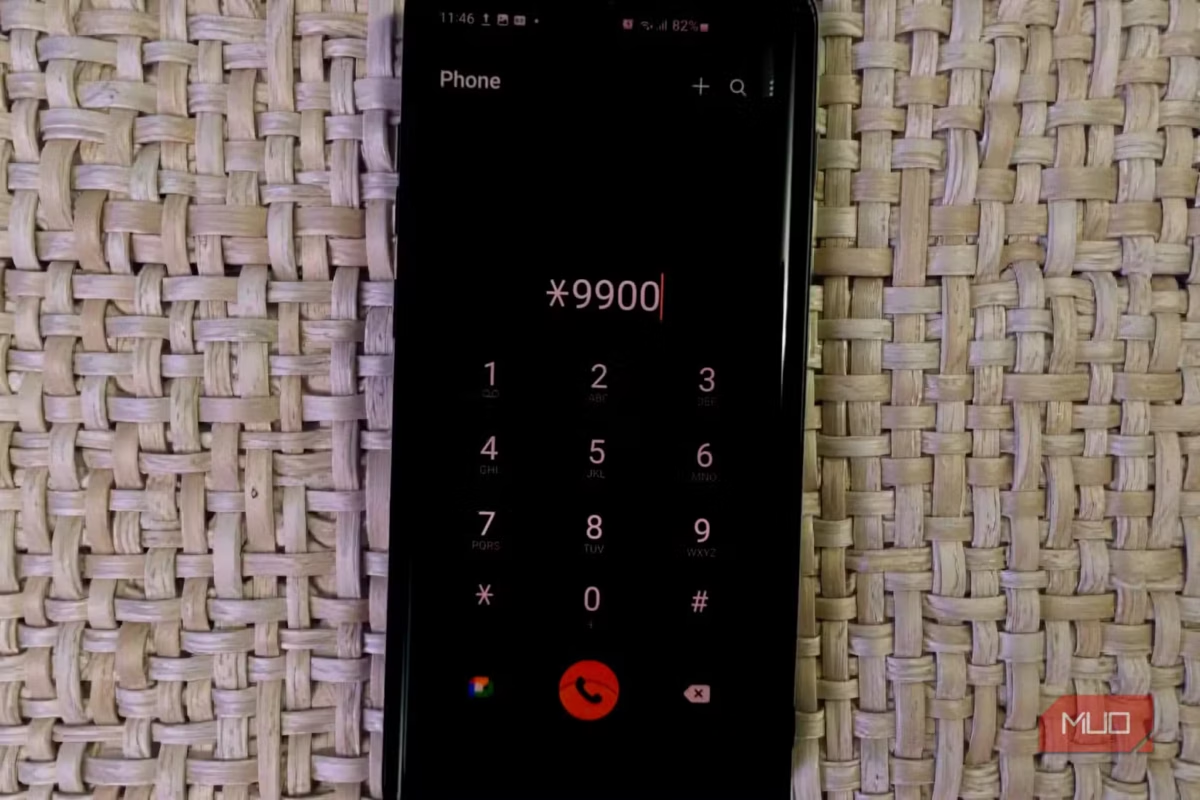
Набирането на този таен код ще освободи няколко гигабайта пространство на вашия смартфон Samsung Galaxy
За повечето хора 128 или 256GB памет не са достатъчни. За мен със сигурност не е, затова постоянно търся начини да освободя място на телефона си, без да изтривам нищо важно. Ако използвате Samsung Galaxy от няколко години, вероятно вече знаете как да изпразвате кошчето, да изчиствате кеша, да архивирате неизползваните приложения и всички останали обичайни трикове за освобождаване на място за съхранение. Има обаче още един, за който повечето хора не знаят, а именно използването на кода *#9900# за изчистване на старите системни лог файлове.

Какво всъщност прави кодът *#9900# – меню за поддръжка, което си струва да разгледате
Ако никога не сте чували за кодовете за набиране, ето кратко обяснение. Това са специални последователности от цифри и символи, които въвеждате в приложението „Телефон“, за да отворите скрити менюта.
*#9900# е един от тези кодове за набиране, който отваря вградения диагностичен инструмент на One UI, наречен SysDump (съкращение от System Dump). Той обаче е скрит с причина и определено не е нещо, с което трябва да взаимодействате редовно. Предназначен е предимно за техници и разработчици, за да извличат данни за отстраняване на проблеми и доклади за грешки. Това включва дейностите, които вашият смартфон постоянно извършва във фонов режим – информация за приложенията и всички системни събития. По същество това е запис на всичко, което се случва на телефона ви и тези файлове се наричат dumpstate и logcat.
С течение на времето те могат да заемат няколко гигабайта памет. Затова, ако вашият телефон Galaxy е на няколко години, изтриването им може да ви помогне да освободите значителна част от паметта. Най-важното е, че тези логове не са наистина необходими, ако устройството ви работи нормално, което означава, че е напълно безопасно да ги изтриете.


Изтриването на тези стари системни файлове от телефона ви Samsung е изключително лесно. Всичко, което трябва да направите, е да наберете *#9900# в приложението „Телефон“ и менюто SysDump трябва да се отвори. Оттам натиснете опцията „Run dumpstate/logcat“ и готово.
Ако след набирането на кода нищо не се случи, вероятно функцията „Auto Blocker“ на One UI пречи. Отидете в „Настройки“ > „Сигурност и поверителност“ и изключете превключвателя за „Auto Blocker“. Сега наберете кода отново и той трябва да проработи. Можете да активирате отново „Auto Blocker“, след като приключите.


Това може да не сработи на устройство, което е заключено към оператор или се управлява от организация. Затова, ако получите грешка, за съжаление няма какво да направите по въпроса. В моя случай това освободи 2GB пространство. Честно казано, не очаквах това, тъй като моят Galaxy S26 е само на четири месеца. Тази цифра може да е по-висока или по-ниска при вас, в зависимост от това колко логове са се натрупали с времето.
Ако искате да проверите колко място освобождава този трик, отидете в „Настройки“ > „Грижа за устройството“ > „Памет“ > „Вътрешна памет“ и си запишете показаното пространство до позицията „Други файлове“, преди да изчистите логовете. След това се върнете в същото меню, за да видите с колко се е намалило. Ако тази цифра все още ви се струва прекалено голяма, има и няколко други начини да я намалите.
Скритото меню крие и още няколко полезни опции

Изчистването на логовете не е единствената причина да отворите SysDump. Превъртете менюто и ще забележите още няколко опции. Първата е „Batterystats Reset“ (Нулиране на статистиката за батерията), която е полезна, ако смятате, че показанията за батерията на вашия смартфон са леко неточни. Ако например нивото на заряда на батерията ви е скочило с 5% само за няколко минути, вероятно статистиката за батерията е неправилно калибрирана. Нулирането на тези показатели може да коригира неточните отчитания. Най-добрият начин да го направите е първо да заредите устройството до 100%, а след това да нулирате показателите от менюто на SysDump.
Друга полезна опция е състоянието на батерията. Тази обаче не е толкова проста, колкото останалите. За целта ще трябва да натиснете върху опцията „Run dumpstat/logcat“ и да изберете „Copy to SD card“. Ако смартфонът ви няма SD карта, логът ще бъде копиран във вътрешната памет. След това ще трябва да потърсите файл с име „Logstats_“, последвано от номера на модела на устройството ви и да го отворите в приложението „LogLog — Log Viewer“. В него потърсете записа „mSavedBatteryAsoc“ и ще видите състоянието на батерията, изписано до него.
Да, това не е точно отговор с едно натискане, но ако ви е любопитно дали батерията на смартфона ви се нуждае от подмяна, това е един от най-сигурните начини да разберете. Освен това не забравяйте да изчистите файла с данните след проверката на състоянието на батерията, тъй като тези логове могат да бъдат доста големи.
 Всичко важно от света на технологиите, директно в пощата ти.
С абонирането приемате нашите Условия и Политика за поверителност. Може да се отпишете с един клик по всяко време.


