
Нямах представа, че навигационните бутони на Android могат да правят всички тези неща
Ако използвате Android телефон, вероятно докосвате същите три иконки в долната част на екрана. Триъгълникът ви връща назад, квадратът показва отворените ви приложения, а кръгът ви отвежда до началния екран. Това е начинът, с който сте свикнали без вече да се замисляте много много. Само че тези три бутона са много по-функционални, отколкото навярно някога сте си представяли.
Стандартната навигация само се докосва до тази област. Превърнах ги от скучните навигационни опции, които всички познаваме, в мощен команден център.
Забележка: Конфигурирах ги на моя Samsung Galaxy A72 с One UI, но основните принципи и методи са универсално вградени в Android.
Незабавен превключвател на приложенията
Двойно докосване на квадрата.

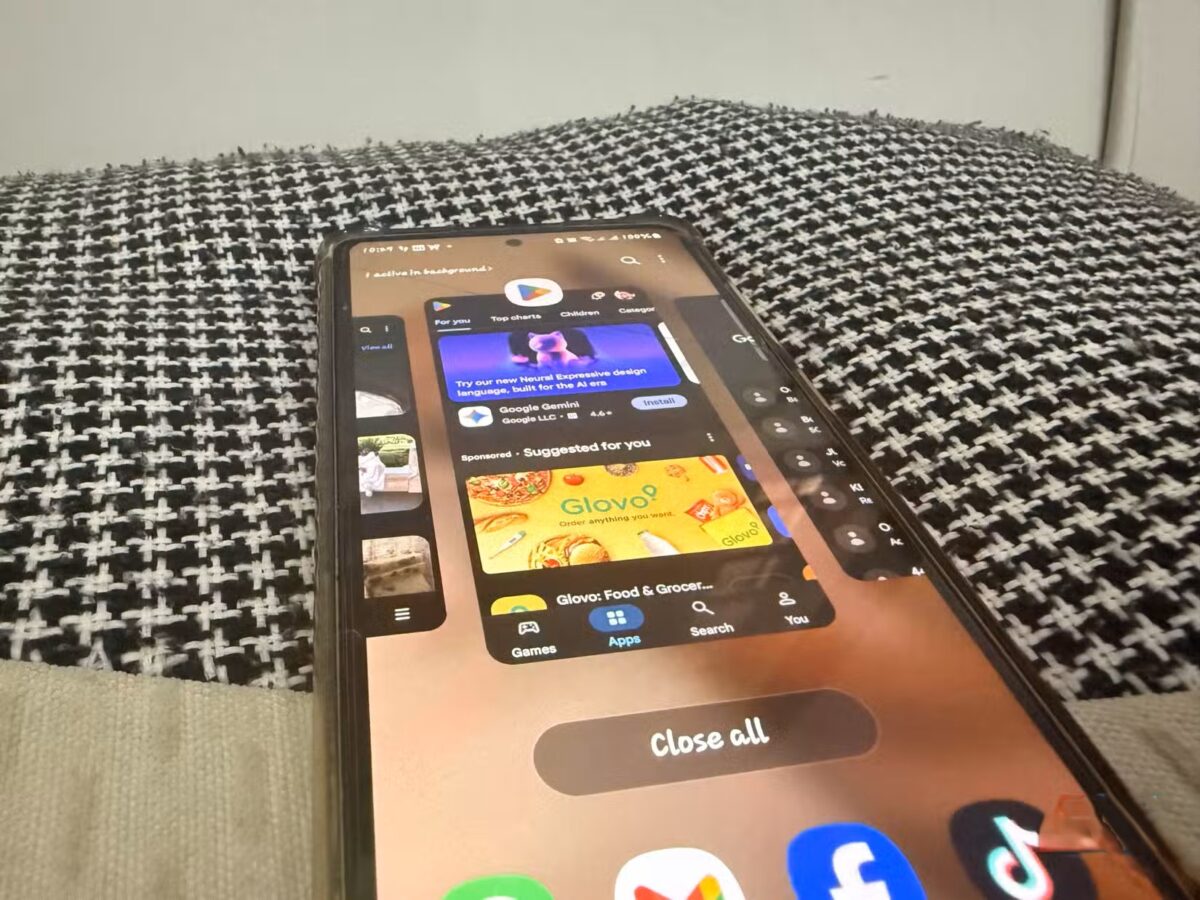
Обикновено, когато докосна бутона Recents, изчаквам да се появи анимацията, след което скролвам отворените приложения, за да ги намеря. В същия този бутон обаче има по-бърз пряк път, който не бях забелязал.
Двойното докосване на квадратния бутон на Android в лентата за навигация с 3 бутона превключва между двете последно използвани приложения. Това е много подобно на функцията Alt + Tab в Windows.
В ежедневието това е една от най-практичните употреби на бутоните за навигация, които съм откривал. Вече не отварям изгледа за многозадачност, когато копирам някой телефонен номер от Gmail в Chrome. Удобно е и когато копирам кодовете за проверка от Messages.
Чувствам се много бърз без тежкия откъм анимации екран за многозадачна работа, а жестовете се превръщат в мускулна памет след няколко дни употреба.
Скритият макробутон
Четвъртият клавиш за навигация.

Това беше една от най-изненадващите опции, които открих, просто защото променя формата по подразбиране на навигационната лента на Android. След като активирате прекия път за достъпност, получавате допълнителен бутон за навигация в лентата за навигация.
Често се приема, че функциите за достъпност са предназначени само за потребители с увреждания, но бутонът за достъпност може да бъде използван като полезен пряк път. Той може да се превърне в лупа, избор за говорене, корекция на цветовете или дори в менюто за достъпност.
Ето как да го настроите:
- Стартирайте приложението Settings (Настройки).
- Отидете до Accessibility -> Advanced settings -> Accessibility button.
- Докоснете Select options (Избор на опции), след което изберете някоя от дългия списък с опции.
Веднага ще видите четвърта иконка (иконка на човек) в лентата за навигация. Това е една от най-практичните конфигурации, просто защото можете да превърнете този бутон в каквото пожелаете. За известно време го настроих така, че да ми дава достъп до моя мениджър на пароли. Конфигурирал съм го и така, че да свива екрана за лесна навигация с една ръка. Ще говоря именно за тази функция по-нататък.
Оправянето с прекалено големия телефон
Двойно докосване за достигане до целта.

Изглежда, че телефоните с Android стават все по-големи с всяка изминала година. Това увеличава случаите, в които трябва да се протегнете, за да стигнете до горната част на телефона. Моето решение е режимът за работа с една ръка на Android.
Конфигурирането е съвсем просто:
- Стартирайте приложението Settings (Настройки).
- Навигирайте до Advanced features (Разширени функции), след което включете One-Handed Mode (Режим за работа с една ръка).
Сега просто натиснете два пъти бутона Home. Това ще свие използваемата площ на телефона, като издърпа всичко надолу. Това прави лентата за търсене в горната част на екрана на дадено приложение лесно достъпна и няма да се налага да коригирате захвата си или да протягате втората си ръка.
Откакто я открих, я използвам много по-често, отколкото очаквах, и тя ми е полезна в най-практичните ситуации: докато нося покупките, ходя на открито или отговарям на съобщенията с една ръка.
Скрийншотове на екрана
Най-бързата опция за скрийншот в Android.


От всички персонализации тази вероятно е най-съвършената, просто защото изисква допълнително приложение и още няколко стъпки за конфигуриране. Веднъж конфигурирани обаче, вече няма да се нуждаете от комбинация от физически клавиши, за да направите скрийншот на телефона си. За човек като мен, който постоянно пише, правенето на скрийншоти се превърна в част от ежедневието ми и след като натисках бутоните за захранване и страничните бутони по няколко пъти на ден, постепенно започнах да усещам натоварване на пръстите си.
Ето как добавих допълнителен бутон в лентата за навигация само за скрийншоти:
- Изтеглете приложението Good Lock от Galaxy Store (работи за устройства на Samsung).
- Стартирайте приложението, докоснете менюто NavStar, след това го включете и докоснете New Configuration (Нова конфигурация).
- В долния десен ъгъл докоснете Button layout (Разположение на бутоните), след което Add button (Добавяне на бутон).
- Докоснете опцията Screen Capture (Заснемане на екрана), след което, в шаблона на навигационната лента в горната част, плъзнете новодобавената икона до мястото, което предпочитате.
- Превъртете надолу списъка с опции за навигация и изберете тази с новодобавения бутон.
Ако не виждате опцията за NavStar в приложението Good Lock, изтеглете приложението Fine Lock от Play Store, стартирайте го, докоснете NavStar, след което изтеглете и инсталирайте NavStar APK.
Сега трябва да имате допълнителен бутон в лентата за навигация, който при докосване прави снимка на екрана. Това е много по-малко натоварващо за ръката, отколкото използването на комбинациите от страничните бутони.

Лентата за навигация, която пренебрегвах
Откакто направих тези конфигурации, усещането на моя телефон е наистина различно и по-добро. Всъщност цялата лента за навигация е един изключително функционален пряк път, който чака да бъде конфигуриран. Всички функции, които сега използвам, се превърнаха в мускулна памет и безпроблемно се вписаха в начина, по който използвам своя телефон.
 Всичко важно от света на технологиите, директно в пощата ти.
С абонирането приемате нашите Условия и Политика за поверителност. Може да се отпишете с един клик по всяко време.


