
Отказах се от Microsoft Phone Link заради това приложение (и повече няма да се върна)
Оригиналът е на Pankil Shah
Колкото и добра да е Phone Link на Microsoft, намерих по-добра алтернатива в лицето на KDE Connect. Това е комбинация от уникални функции, по-добра съвместимост и подобрена персонализация, които я превърнаха в мой избор за безпроблемната интеграция между телефона и компютъра.
Синхронизиране на клипборда
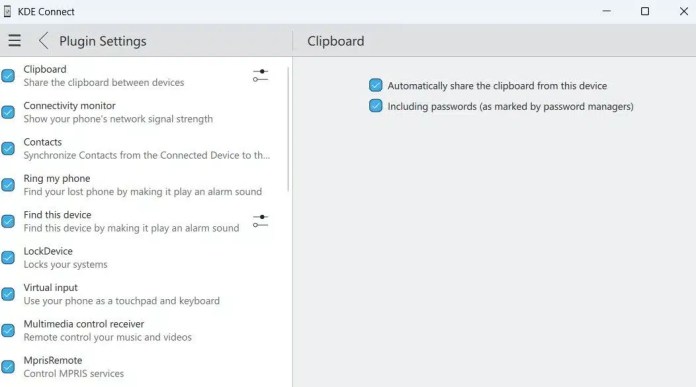
Една от любимите ми функции на KDE Connect е синхронизирането на клипборда. Въпреки че Phone Link на Microsoft предлага подобна функция, тя е разочароващо ограничена до устройства Samsung Galaxy. Така че, ако имам друг телефон, трябва да използвам клавиатурата SwiftKey на Microsoft само за да синхронизирам клипборда си.
С KDE Connect няма такива ограничения. Мога да копирам текстове на моя компютър с Windows и те веднага се появяват в клипборда на моя телефон. По същия начин мога безпроблемно да споделям данни от клипборда на Android към Windows с едно докосване.

По-добра интеграция с всички Android телефони
Няколко от най-полезните функции на Microsoft Phone Link са ексклузивни само за телефоните Samsung Galaxy. Това включва копиране и поставяне между устройствата, RCS съобщения, огледален екран и др. Така че, ако използвате друг тип Android телефон, ще се сблъскате с по-оскъдно ниво на работа.
KDE Connect предлага всички тези ексклузивни функции и работи с всяка марка Android телефон. Така че, дори когато използвам Pixel, получавам пълната функционалност без ограничения.
Дистанционно въвеждане на мишка и клавиатура
Една полезна функция, която KDE Connect предлага, но при Phone Link липсва, е възможността да превърна телефона си в дистанционна мишка и клавиатура за моя компютър.
В приложението KDE Connect мога да отида в раздела Remote Input и да използвам екрана на телефона си като тъчпад. Приложението показва три бутона в долната част, които имитират функциите на ляв, среден и десен бутон на обикновената мишка. По подобен начин приложението KDE Connect на моя компютър ми позволява да използвам мишката си за взаимодействие с моя телефон с Android.
Когато трябва да напиша нещо, мога да докосна иконката с клавиатура в горната част и да използвам клавиатурата на телефона си за дистанционно въвеждане на текст. Благодарение на тези неголеми функционалности приложението KDE Connect е много по-универсално от Phone Link.


Дистанционно управление на презентацията
Честно казано, не използвам често функцията Presentation Remote, но когато я използвам, тя е изключително полезна. Тя ми дава възможност да стартирам своята презентация на компютъра си и безпроблемно да навигирам през слайдовете с помощта на приложението KDE Connect на моя Android телефон.
Ако искам да запазя екрана на телефона си изключен, мога дори да превключвам между слайдовете, като използвам бутоните за увеличаване и намаляване на звука. Когато трябва да подчертая нещо, мога да активирам функцията за показалец, която показва син кръг на екрана. След това телефонът ми действа като виртуална лазерна показалка, така че мога да я движа, за да контролирам синия кръг на екрана.

Лесен контрол на медийния плейър
Както повечето хора, обичам да слушам музика и подкастове на компютъра си, когато мога. С KDE Connect мога да управлявам своя медиен плейър директно от телефона си – нещо, което Phone Link на Microsoft просто не предлага.
Мога лесно да получа достъп до раздела за управление на мултимедията, за да възпроизвеждам, спирам на пауза или прескачам песните. Освен това мога да премина към раздела Devices, за да променя устройството за аудио изход и да регулирам нивата на звука, без да докосвам компютъра си.
Най-добрата част от всичко това? Контролите на музикалния плейър се появяват и в панела за известия на телефона ми, така че мога да управлявам възпроизвеждането и оттам. Това работи и в двете посоки, което означава, че мога да използвам и приложението KDE Connect на моя компютър, за да управлявам възпроизвеждането на музиката на моя телефон.


Освен горепосочените функции KDE Connect предлага и всички полезни функции на Phone Link, включително безпроблемното прехвърляне на файлове, преглеждането на известия от телефона на компютъра и отговарянето на съобщения. Разбира се, интерфейсът на KDE Connect може и да не е от най-удобните за ползване, но след като веднъж го усвоите, заради функционалността и цялостното преживяване си заслужава да го използвате.
Остава само да добавим, че информацията, обменяна между компютъра и телефона, е надеждно криптирана.


