
Скритата истина за вашия лаптоп: Една проста команда разкрива реалното състояние на батерията
Животът на батерията играе огромна роля за това колко добре се справя едно устройство с течение на времето. И ако сте като мен, сигурно ви се е случвало да си помислите: „Дали лаптопът ми все още е наред, или батерията вече не работи?“ Опитвам се да следя състоянието на батерията на моите устройства, но признавам, че това не е нещо, което проверявам толкова често, колкото би трябвало.
Ето защо, когато попаднах на този вграден отчет на моя лаптоп с Windows, се почувствах като малка проверка на реалността. Само с една проста команда той извади ясна снимка на състоянието на батерията ми. Малко се притеснявах, че ще се взирам в стена от цифри, които няма да мога да разбера, но се оказа, че е доста лесно да се проследи, като всичко е изложено по ясен начин.
Това, което наистина ме завладя, беше колко много неща разкрива, след като го разгърнете. Той се задълбочава и ви показва колко е остаряла вашата батерия, как е била използвана и как се държи сега в сравнение с времето, когато е била нова. Колкото повече преглеждате батерията, толкова повече тя прилича на хронология на живота на вашия лаптоп. И точно заради това си струва да го проверите.
Всъщност това ви помага да разберете навиците си на използване и как те са се отразили на батерията с течение на времето. Мога да кажа, че се радвам, че най-накрая отделих минута, за да я разгледам.
Вашият лаптоп пази тайните на батерията


Можете да получите достъп до отчета за батерията чрез Windows PowerShell. Ето кратък обзор на това как да го направите:
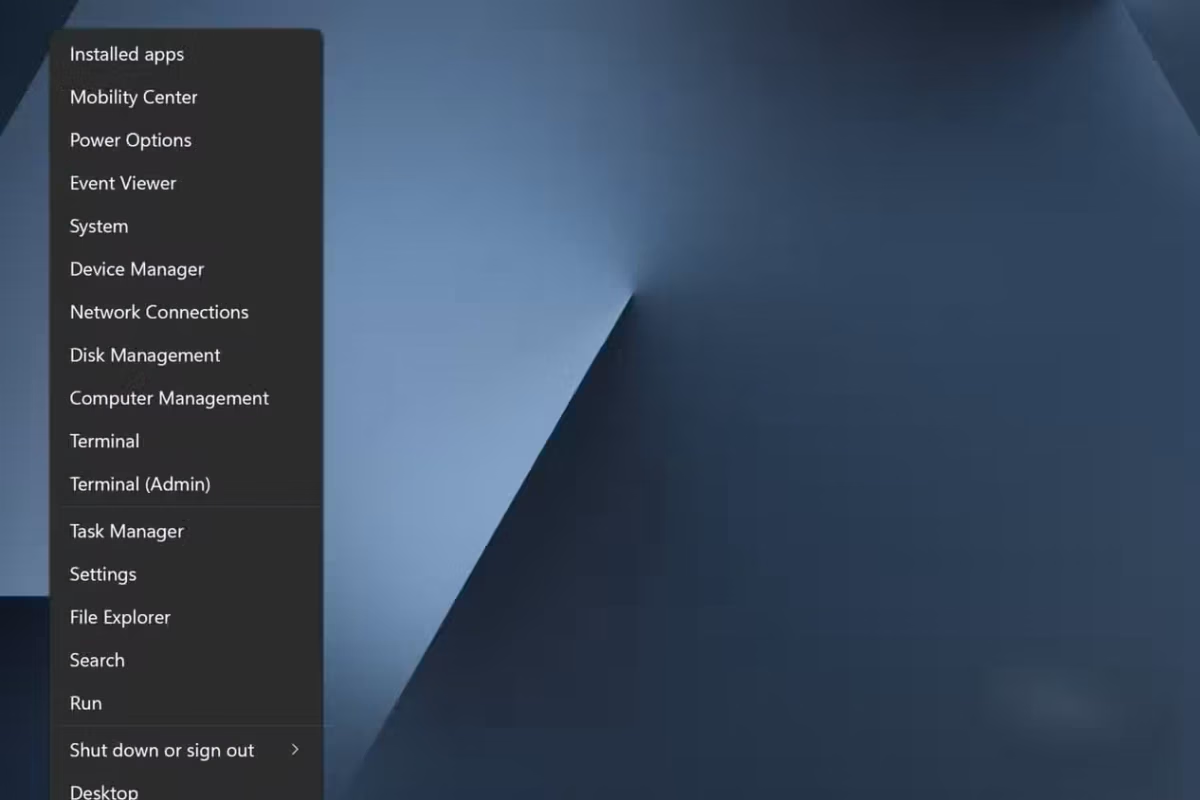
- Кликнете с десния бутон на мишката върху Start иконата на вашия лаптоп с Windows.
- Ще се появи кратко меню.
- Ако сте с Windows 11, изберете Terminal (Admin). В Windows 10 вместо това изберете Windows PowerShell (Admin).
- Ще видите подкана с искане за разрешение. Просто кликнете върху Yes (Да), за да продължите.
- Това ще отвори Windows Terminal, където се стартират инструменти като PowerShell и Command Prompt.
PowerShell вече трябва да е отворен по подразбиране, така че не е необходимо да превключвате нищо. Сега просто поставете следната команда:
Powercfg /batteryreport /output „C:battery-report.html“
и натиснете Enter.
Ако тази команда ви се струва малко плашеща, всъщност е много по-проста, отколкото изглежда, след като я анализирате. Думата powercfgе е просто вграден инструмент на Windows, който се занимава с всичко, свързано с настройките на захранването и батерията. Когато добавите /batteryreport, казвате на програмата да създаде подробен отчет за батерията, включително за нейното състояние, капацитет и използване във времето. Последната част, /output „C:battery-report.html“, просто казва на лаптопа ви къде да запише този отчет и как да го нарече. В този случай той записва файл с име battery-report.html директно на вашия диск C.
Така че като цяло командата просто иска от вашия лаптоп да генерира отчет за батерията и да го постави някъде, където лесно да го намерите. След като това стане, можете да затворите терминала. След това отворете File Explorer, отидете на вашия диск C и ще намерите отчета там.
Батерията ви има подробна история
Всичко това е представено в числа, които лесно ще разберете.

Една от най-полезните части е сравнението между два ключови показателя: първоначалния капацитет на батерията (какъвто е бил капацитетът ѝ, когато лаптопът е бил нов) и текущия ѝ капацитет при пълен заряд (какъвто е капацитетът ѝ сега). Ако текущото число е значително по-ниско, това просто означава, че батерията се е износила с течение на времето. Това е лесен начин да проверите състоянието на батерията си, без да се налага да гадаете.
В раздела Battery Usage (Използване на батерията) отчетът проследява как сте използвали лаптопа си през последната седмица. Той показва кога устройството е било включено, дали е работило на батерия или е било включено към електрическата мрежа и колко заряд е оставал в различните моменти. Има дори графика, която визуално показва как намалява зарядът на батерията през деня.

Освен това той се спира по-подробно на последните няколко дни. Ще забележите колко бързо се изтощава батерията по време на работа, колко време лаптопът е останал активен и кога е бил свързан към зарядното устройство. Това е вид информация, която обяснява вашите навици, например дали сте склонни да изтощавате батерията напълно или да я държите включена през повечето време. Когато съберете всичко това заедно, този доклад очертава един ясен график за живота на вашата батерия.
И така, дали батерията ви все още е наред?
Какво да търсите и кога си струва малко да се притесните.

Ако просто се опитвате да разберете всичко това, без да навлизате в прекалено много във въпроси от техническо естество, в доклада има няколко неща, на които си струва да се обърне внимание. Започнете с основните неща: сравнете първоначалния капацитет с настоящия капацитет при пълно зареждане. И така, когато лаптопът ви е бил нов, батерията е можела да издържи определено количество заряд. С течение на времето това количество естествено намалява. Ако настоящият капацитет е спаднал до около половината от първоначалния, това обикновено е ясен знак, че батерията се износва и може да се наложи скоро да бъде сменена.
Също така е добра идея да проверявате този отчет от време на време, особено ако лаптопът ви е на няколко години или сте започнали да забелязвате, че батерията се изтощава по-бързо, отколкото преди. Не е необходимо да се вманиачавате по този въпрос, но една бърза проверка на всеки няколко месеца може да ви даде точна представа за това как се държат нещата.

Друга малка, но полезна подробност в доклада е броят на циклите. Той ви показва колко пъти батерията е преминала през пълен цикъл на зареждане и разреждане. Повечето батерии за лаптопи са проектирани да издържат между 300 и 500 цикъла. Ще намерите тази информация в раздела Installled Batteries (Инсталирани батерии) в доклада. Следователно комбинирането на данните за капацитета и броя на циклите ви дава доста ясна представа за състоянието на вашата батерия и за това дали тя все още е здрава, или е към края на експлоатацията си.
Една малка проверка, която може да ви спести голямо главоболие по-късно
Бях малко притеснен от това, което може да разкрие този отчет за батерията, но всъщност той ми даде много по-ясна представа за състоянието на батерията на моя лаптоп и за това какво мога да направя, за да издържи по-дълго. Този вид информация внася яснота в нещо, което повечето от нас са склонни да пренебрегват. Затова отделете няколко минути, за да прочетете отчета, да разберете какво ви казва и да направите корекции, където е необходимо. Сега това може да ви се струва незначително, но може да ви спести много по-голямо главоболие след време.
 Всичко важно от света на технологиите, директно в пощата ти.
С абонирането приемате нашите Условия и Политика за поверителност. Може да се отпишете с един клик по всяко време.


