
Скритите трикове в Google Translate, които туристите откриват едва след края на пътуването
Google Translate е полезен в работата, в училище и особено при пътуване. Използвал съм Google Translate, докато съм пътувал в други страни, където английският не е майчин език, и той ми е помагал във всичко – от разчитането на табели и менюта до това да попитам минувач или някой в магазина за нещо. Google посочва, че Translate, който през 2026 г. ще навърши 20 години, поддържа повече от 95 процента от световното население с близо 250 езика. Включително български. Той се използва от повече от един милиард души месечно, които превеждат близо трилион думи всеки месец.
Google Translate разполага с основен превод на текст от един език на друг и дори може да се използва за цели извън преводите, като обясняване на значението на регионални фрази и жаргон и дори подобряване на акцентите. Но приложението има и някои скрити трикове, за които може да не подозирате. След като открих и използвах няколко от тях, те промениха начина ми на пътуване.
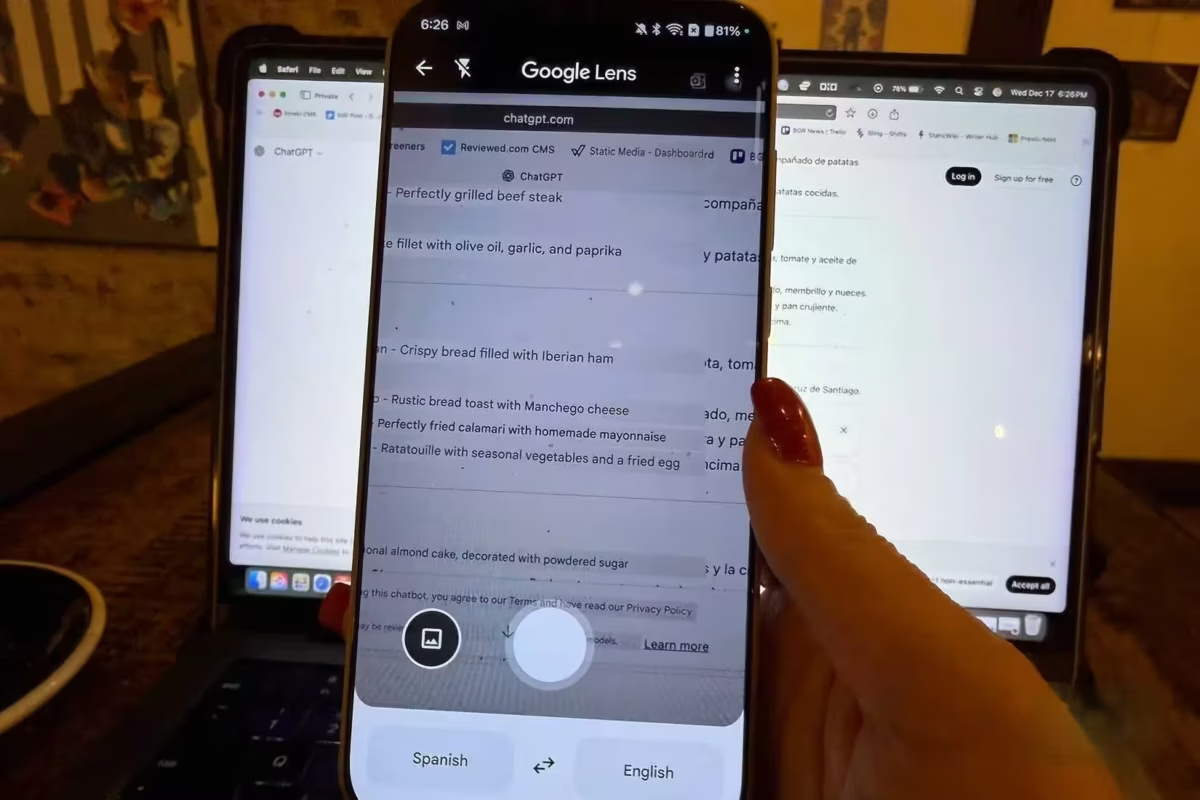
Наложени преводи (Overlaid translations)
Четенето на знаци и менюта е съвсем лесно.

Представеният през 2022 г. Google Translate има функция за наслагване, която ви позволява да сканирате нещо, например пътен знак, плакат или меню, с камерата на телефона си, за да видите наслагване на текста на желания език. С помощта на камерата на Google Lens в реално време, съчетана с превод с изкуствен интелект, текстът мигновено се променя, за да ви покаже думите на желания език, така че можете да сканирате телефона си по страницата или просто да го задържите до знака, за да го прочетете. Това е начин телефонът ви да превежда езици, които вероятно не използвате.
Това вероятно е функцията, която използвам най-често, докато пътувам. Чета рекламите на автобусните спирки, етикетите на хранителните продукти в магазина за хранителни стоки и най-вече менютата на ресторантите, когато пътуваме извън туристическите дестинации, където на тях няма отпечатан и английски език. Това е особено полезно за хора с алергии, които трябва да са наясно със съставките. Или ако шофирате и не сте сигурни какво означава даден пътен знак, пътуващите могат бързо да използват тази функция, за да проверят дали не сте нарушили закона.
Режимът за разговори
Автоматичен превод в реално време.


Вероятно използвате Translate, за да въведете нещо в приложението или да произнесете изречение, след което да видите и чуете преведената фраза, за да я покажете на другия човек или да го накарате да я изслуша. Но всичко може да бъде много по-разбираемо от това. Налице е основен режим с микрофон, при който приложението слуша и превежда. Но има и режим за разговори (Conversation Mode).
В този режим приложението слуша и двата езика, които сте избрали, и превежда в реално време, докато говорите. Това значително улеснява провеждането на безпроблемен разговор с човек, говорещ на друг език. Независимо дали става дума за колега от чуждестранен офис, който говори английски, но му е по-удобно да говори на родния си език, или за онази симпатична млада жена, която виждате в кафенето. Направете го още по-лесно с режима Face-to-Face (Лице в лице), който разделя екрана на телефона наполовина, така че двама души, седящи един срещу друг, да виждат преведения текст. Просто докоснете иконата „Лице в лице“ (двете балончета за чат), разположете телефона между вас и говорете. Когато използвате сгъваем телефон като Google Pixel 10 Pro Fold, можете да включите режима Dual Screen (Двоен екран), така че преведените фрази да се появяват на външния екран.
Някои подробности, които не се споменават в оригиналната статия. Google Преводач (Google Translate) изцяло поддържа българския език и може да се изтегли от Google Play. След като го инсталирате:
- Отваряте го и избирате Български отляво и Английски (или Гръцки, или Италиански и т.н.) отдясно, ако искате да говорите на български, а възпроизвеждането да е на избрания от вас език. Разбира се, избраната двойка езици е реверсивна – можете с един клик да смените български-английски на английски-български
- Натиснете иконата „Разговор“ (Conversation) долу вляво.
- Докоснете микрофона в средата, под който пише „Автоматично“ (Auto).
Така приложението ще слуша и двата езика едновременно и ще изговаря превода на глас веднага след като спреш да говориш. Напълно безплатно е и тъй като си свикнал с екосистемата на Google, интерфейсът ще ти е максимално познат.
Втората важна особеност, за която много туристи и просто пътуващи в други страни се досещат едва когато включат „Самолетен режим“ Това са офлайн езиковите пакети. Те дават възможност за разговаряне на различни езици без интернет връзка. Това е ключов момент, тъй като много хора се сещат за офлайн пакетите чак когато кацнат на летището или пресекат границата и установят, че нямат интернет.

Навярно всички знаят как да си изтеглят необходимите офлайн езикови пакети, но нека повторим:
- Влезте в приложението Google Преводач и докоснете снимката на профила си (или инициалите) в горния десен ъгъл
- От изскачащото меню изберете опцията „Изтеглени езици“ (Downloaded languages)
- Ще се покаже списък с всички налични езикови пакети за изтегляне. Обикновено английският е вече изтеглен по подразбиране и трябва да се изтегли българския езиков пакет, за да може приложението добре да разбира българския език дори и без интернет
Ръкопис
Рисувайте чуждите йероглифи


При някои езици простото въвеждане на дума или фраза не е възможно, освен ако не изтеглите изцяло нова клавиатурна подредба. Такъв може да е случаят с езици като руски, китайски или арабски. Знаете ли, че в тези случаи можете да нарисувате символите, буквите и фразите направо на екрана, за да ги преведете?
След като изберете изходния и целевия език, изберете основното текстово поле, изберете Handwrite (изглежда като маркиране с молив) и нарисувайте в областта Write here (Напиши тук). Това е малко трудно за използване, особено при сложни букви. Но при моите тестове приложението се справи добре с намирането на най-близкото съответствие, за да ви помогне да преведете дума или проста фраза. Ако планирате да използвате тази функция често, бих ви препоръчал да инвестирате в стилус за по-прецизно рисуване.
Офлайн превод
Изтеглете, за да получите възможност за ползване без интернет връзка.

Ако пътувате до чужда дестинация и се опитвате да пестите данни, може да изключите мобилните си данни и да разчитате само на Wi-Fi. Макар че бих препоръчал да използвате пътническа eSIM карта, която е изключително достъпна за достъп до данни (някои предоставят и уникален телефонен номер, ако желаете), ако предпочитате да останете офлайн, все пак можете да използвате Translate с подходяща подготовка. Нещо, за което стана дума по-горе.
Circle to Search
Незабавни преводи.


Вероятно сте запознати с наскоро оптимизираната функция „Кръг за търсене (Circle to Search)“, която е стандартна за всеки телефон Google Pixel и се предлага и на други Android устройства, като например телефоните Samsung Galaxy. С тази функция можете да обхождате почти всяко изображение на екрана от какъвто и да е източник и незабавно да получите повече информация за него, например откъде да купите пуловера, който инфлуенсърката носи в своя видеоклип, или каква камера използва онзи човек в рекламата. Но можете да използвате тази функция и за превод.
Независимо дали става въпрос за продукт за грижа за кожата или за публикация в социалните мрежи от любимия ви спортист, можете да разберете какво пише на етикета, за да няма изненади. С последната актуализация получавате и повече контекст. Натиснете продължително бутона за началната страница или лентата за навигация, за да инициирате кръга за търсене както обикновено, изберете иконката за превод и изберете Scroll and translate. Това ви позволява да превъртате нещо като публикациите в Instagram на чуждестранен инфлуенсър и да виждате целия преведен текст, без да се налага всеки път да инициирате отново Circle to Search.
Запазване на любимите фрази
Бърз достъп с един клик.

Независимо къде пътувате, има универсални фрази, които ще трябва да знаете навсякъде. „Говорите ли английски?“ „Къде е тоалетната?“ „Благодаря.“ „Няма за какво.“ „Съжалявам.“ „Приемате ли резервации?“ „Колко е часът?“ „Как да стигна до…?“ Списъкът е дълъг. Можете да запаметите преводите на тези често използвани фрази и дори на единични думи за бърз достъп с едно докосване.
Преведете фразата веднъж и докоснете бутона със звезда в горния десен ъгъл на страницата, за да я запазите. Всеки път, когато искате да получите достъп до тази дума или фраза отново, изберете иконата за запаметяване, за да видите списъка. Добра идея е да добавяте фрази, които знаете, че ще ви трябват, преди пътуването, за да са готови при пристигането ви. Това е вашата собствена малка джобна библиотека с фрази.
Вашият любим спътник при пътуването
Говорете на произволен език.

Преводачът на Google е по-полезен, отколкото навярно си мислите, тъй като ви помага лесно да разберете как да четете и произнасяте фразите на друг език, да общувате по-безпроблемно и да се чувствате по-уверени, докато пътувате. От Япония до Испания и Италия съм използвал тази функция, за да се придвижвам по-спокойно в друга държава, в която основният език не е този, който владея. Независимо дали става въпрос за това да попитате минувач на улицата за посоката или да прочетете менюто в малко кафене в малко местно село, не е нужно да се притеснявате. Някои функции като Circle to Search работят само на определени Android телефони (повечето от най-новите модели от всички марки), повечето от тези функции работят дори с приложението Google Translate на iPhone.

 Всичко важно от света на технологиите, директно в пощата ти.
С абонирането приемате нашите Условия и Политика за поверителност. Може да се отпишете с един клик по всяко време.


