
Това Android приложение превръща телефона ви в много полезно дистанционно управление за вашия компютър
Представете си следното. Току-що сте се настанили на дивана си. В едната си ръка държите любимата си напитка, одеялото е перфектно застлано, готови сте да гледате любимия си влог; в общи линии сте в зоната за разпускане. Тогава се случва трагедията. Следващото видео в YouTube се появява автоматично и е тричасов документален филм за дивата природа. Най-лошото е, че безжичната ви мишка се намира в другия край на стаята на бюрото ви. Фрустриращо, нали?
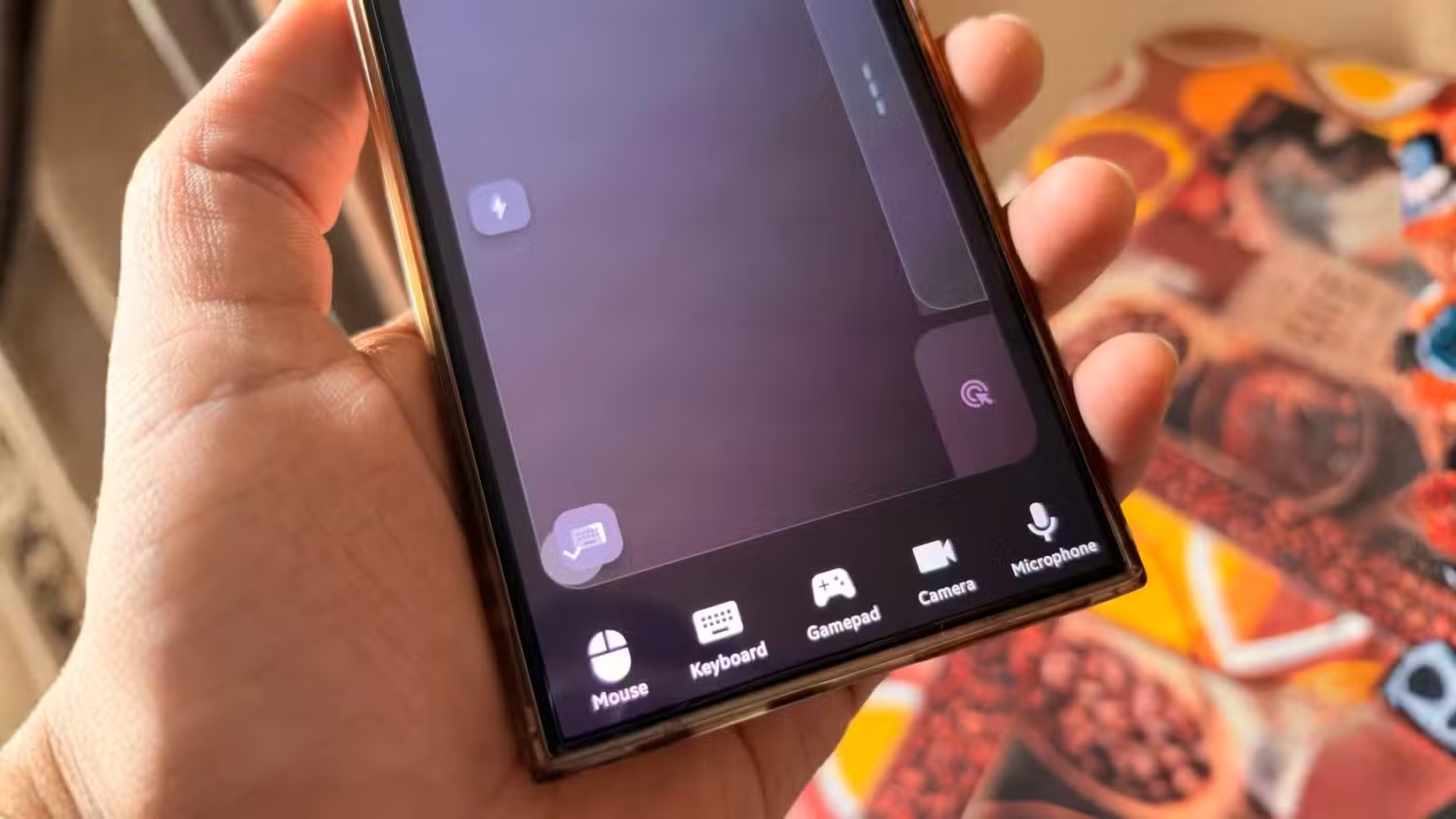
Хубавото е, че ако телефонът ви с Android е наблизо, не е нужно да разваляте уютната си обстановка. Въпреки че има много начини да управлявате своя Windows PC от телефона си, приложението Use As оптимизира целия процес и може да се използва като мишка, клавиатура, геймпад, уебкамера, микрофон, високоговорител, дисплей и много други. Ето защо това приложение променя изцяло правилата на играта.
Контролерът „всичко в едно“, от който се нуждаете
Телефонът ви има скрити възможности, за които е добре да знаете.

Use As е безплатно приложение, което се предлага в Google Play Store. Това е приложение, предназначено за преодоляване на разликата между Android устройство и компютър чрез използване на местната Wi-Fi мрежа. Основната идея на това приложение е да превърне вашия Android телефон в контролер от типа „всичко в едно“, който можете да използвате за различни задачи на вашия компютър с Windows.
Аз съм изключително придирчив по отношение на моите аудио настройки и обикновено възпроизвеждам композиции с висока разделителна способност през настолния си компютър, докато се движа из жилището. Когато се появи песен, която не съм в настроение да слушам, вместо да ходя до работната си стая, използвам приложението Use As, за да прескачам песните и да променям силата на звука директно от телефона си.
Използването на приложението Use As е много по-добро от това да имате безжична мишка до себе си (или да си купите такава, ако нямате) поради една основна причина. Безжичната мишка изисква равна повърхност, за да работи правилно. От друга страна, когато инсталирате и използвате приложението Use As на телефона си с Android, сензорният екран действа като чувствителен тракпад, който работи също толкова добре във въздуха, колкото и поставен на крака ви.
Наличието на устройство за дистанционно въвеждане, което се намира на устройство, което и без това носите навсякъде, е огромно удобство. Освен че можете да контролирате силата на звука или да прескачате видеоклипове в YouTube, Use As може да превърне смартфона ви в различни периферни устройства.

Use As не е само тракпад
Дава ви няколко безплатни устройства.


Дори и след толкова години съвременните лаптопи все още имат съвсем базови камери, които понякога не са подходящи дори за видеоразговори. Видеото изглежда размазано и като цяло изглежда така, сякаш излъчвате направо от 2006 г. с dial-up връзка. Можете да закупите уеб камера с висока резолюция, но това ще ви струва немалко пари, а това е излишно, тъй като вече имате смартфон.
С помощта на функцията Use As можете да превърнете своя Android телефон в уеб камера. Телефонът ви има камера с висока разделителна способност и можете да използвате както предната, така и задната камера. Сега видеоразговорите ви ще изглеждат отчетливо, без да харчите пари за ново устройство. Ако изграждате бюджетна конфигурация за работа от вкъщи, дори само това оправдава изтеглянетона това приложение.
Освен това телефонът ви разполага с микрофон, високоговорители, сензорен екран и достатъчно изчислителна мощ, за да стартирате пълноценни игри, след като свържете телефона с Android към същата мрежа като компютъра и отворите Use As. Можете да предавате аудио поточно и дори да превърнете телефона си в контролер за игри, за да играете игри.
Use As емулира напълно съвместим контролер за Xbox и PS, което означава, че можете да играете повечето компютърни игри безжично, като използвате телефона си като геймпад. Сензорните контроли могат да се персонализират, а с последната актуализация беше въведена и поддръжка на персонализирани оформления, регулируеми граници на джойстика и различни видове вибрации. Разбира се, това няма да ви даде усещането за физически контролер, но е най-доброто за обикновени геймъри като мен.
Това приложение също така ви позволява да използвате Android телефона си като безжичен втори монитор за вашия компютър. Освен това то ви позволява да предавате аудиото на компютъра си директно през високоговорителите на телефона. Има функция за високоскоростно прехвърляне на файлове, която работи без облак или USB кабел. Приложението Use As има и функция Clipboard Sync, така че можете да копирате на едното устройство и да поставяте на другото.
Можете да го подготвите след няколко стъпки
Настройването на телефона като дистанционно управление за компютър е лесно.


Подготвянето на Use As е съвсем лесно. То не включва сложни стъпки и не се нуждае от боравене с новия терминал на Linux в Android. Не е необходимо да сте опитен потребител, за да започнете работа.
- Изтеглете приложението от Play Store на вашето устройство с Android.
- За да може телефонът ви да комуникира с вашия компютър, трябва да вземете и клиента за компютър. Той е наличен за Windows, macOS и Linux. В нашия случай ще изтеглим версията за Windows.
- Инсталирайте сървъра за PC и го отворете.
- Уверете се, че и компютърът, и телефонът с Android са свързани към една и съща Wi-Fi мрежа.
- Отворете сървъра Use As (Използвай като сървър) Use As server на компютъра и щракнете върху бутона Start Server (Стартирай сървъра).
- В приложението Use As Android (Използвай като Android) изберете вашия компютър и това е всичко. Вашият телефон вече е контролер за вашия компютър.
След като се свържете, ще видите, че телефонът ви е свързан с различни периферни устройства. От долната лента с менюта можете да превключите към друго устройство, например геймпад, клавиатура, микрофон, уеб камера, високоговорител, вторичен дисплей, файлов мениджър или клипборд. Основният екран функционира като огромен мултитъч тракпад.
Абсолютно си заслужава, с една малка уловка
Use As е напълно безплатно приложение, което означава, че се поддържа от реклами. Ще видите някои реклами, когато използвате мобилното приложение, но за щастие те не пречат на основните функции. Като цяло, когато използвате мишката или клавиатурата, или дори вторичния дисплей, не забелязах забавяне (само малко, което е разбираемо).
Трябва да се уверите, че имате стабилна Wi-Fi връзка, за да избегнете трептенето при управлението на мишката и звука. Use As превръща телефона ви в мощен спътник на компютъра, а след като го настроите, можете да облечете устройството си с Android в какъвто скин пожелаете, според вашите нужди.
Превръщането на мобилното устройство в интелигентен контролер е чудесен начин да улесните презентациите си или просто да управлявате филмите си от дивана. Нашият екип тества функционалността на това Андроид дистанционно и можем да потвърдим, че стабилността на връзката през Wi-Fi е отлична. Препоръчваме ви да изпробвате безплатната версия с реклами, за да се уверите сами колко лесно и практично е да управлявате компютъра си изцяло от разстояние.
 Всичко важно от света на технологиите, директно в пощата ти.
С абонирането приемате нашите Условия и Политика за поверителност. Може да се отпишете с един клик по всяко време.


