
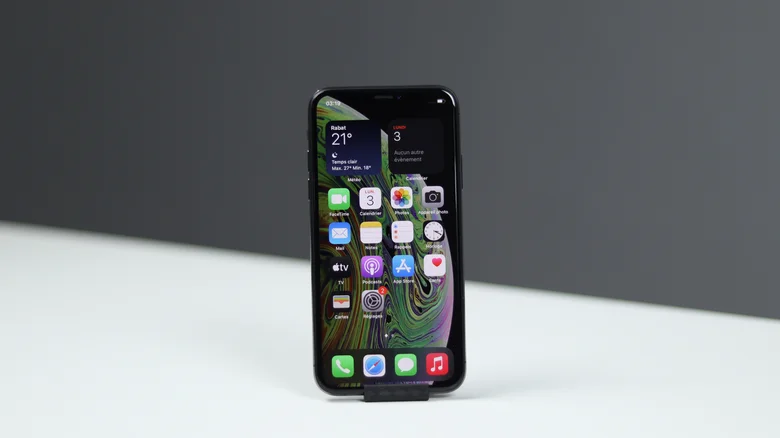
5 настройки, които е добре да промените, ако използвате по-стар модел iPhone
Apple съвсем наскоро пусна на пазара серията iPhone 18 Pro и изцяло новия iPhone Duo – първото устройство на компанията в областта на сгъваемите телефони. Освен новия хардуер, Apple представи и iOS 27 като най-новата софтуерна актуализация за iPhone, която вече използва изкуствен интелект в Siri. Освен че най-накрая предоставя изкуствен интелект на Siri, тази актуализация включва няколко поправки на грешки, подобрения в производителността и по-добро издържане на батерията за всички потребители – от iPhone 11 до най-новите модели.
Като се има предвид това, ако притежавате по-стар iPhone, който не поддържа най-новия софтуер, трябва да знаете за някои скрити настройки, които можете да промените, за да подобрите производителността на смартфона си и да го направите по-надежден. Ако се чудите колко стар е „твърде стар“, това важи за потребители с iPhone XS или по-стар модел, но може да бъде полезно и за потребители с по-нови iPhone-и, които теоретично биха могли да получат софтуерната актуализация, но устройството им не разполага с необходимите 64GB памет за изтегляне на най-новите версии.
1. Деактивирайте „Liquid Glass“ анимацията както и функциите „Движение“ и „Прозрачност“

Ако вашият iPhone има затруднения при превключването между приложенията, всичко работи бавно и нестабилно, можете да деактивирате някои анимации на устройството си, за да подобрите работата му. При iPhone-и с iOS 26 или iOS 27 деактивирането на „Liquid Glass“ може да бъде от голяма полза. Този нов дизайнерски език беше въведен с iOS 26, който Apple обяви като най-голямата промяна в дизайна на iOS от времето на iOS 7 насам, но той раздели мненията на потребителите, тъй като интерфейсът „Liquid Glass“ изглежда по-тежък за зареждане на по-старите устройства. За да сведете до минимум въздействието на тази функция, отворете на вашия iPhone „Настройки“ > „Външен вид“ > „Liquid Glass“. Преместете плъзгача, докато се оцвети. Можете също да изберете „Намали движението“ в опциите за достъпност на същата страница.
На iPhone-и, които не поддържат iOS 26 или iOS 27 – което означава, че не трябва да се притеснявате за Liquid Glass и за това как вашият iPhone се справя с този допълнителен слой на потребителския интерфейс – можете да отидете в „Настройки“ > „Улеснен достъп“ > „Екран и размер на текста“ и да активирате „Намаляване на прозрачността“ и „Намаляване на движението“. Тези настройки подобряват четливостта и ускоряват работата, тъй като Apple не добавя допълнителни ефекти за това как елементите трябва да се отварят, затварят и т.н. Деактивирането на Liquid Glass и включването на „Намаляване на прозрачността“ и „Намаляване на движението“ може да спести живот на батерията и да улесни използването на устройствата.
2. Обновяване на приложенията във фонов режим и Точни местоположения

Ако все още не сте сменили батерията на стария си iPhone или просто ви се струва, че работи по-бавно от обикновено, има две настройки, които трябва да имате предвид: „Обновяване на приложенията на заден план“ и „Значими местоположения“. Например, за третата настройка, която трябва да промените, трябва да отидете в „Настройки“ > „Основни“ > „Опресняване на приложенията на заден план“. Докато при по-новите телефони проверката кои приложения работят във фонов режим не е проблем, особено защото Apple разполага с много мощни процесори с поне 12GB RAM, по-старите модели имат по-малко RAM, а процесорите вече започват да показват своята възраст. Имайки това предвид, трябва да изключите обновяването на приложенията във фонов режим за почти всички приложения, с изключение на тези, които наистина използвате, като „Съобщения“ и „Поща“. За всички останали приложения, от друга страна, ще трябва активно да отваряте приложението, за да получавате най-новите актуализации.
Петтата настройка, която трябва да промените на по-стария си iPhone е „Важни местоположения“. В „Настройки“ > „Поверителност и сигурност“ > „Услуги за местоположение“ > „Системни услуги“ > „Важни местоположения и маршрути“ можете да попречите на Apple да записва всички места, където прекарвате времето си. Въпреки че тази функция е предназначена да подпомага напомнянията и предложенията в „Карти“, ако имате остаряващ iPhone, който ви пречи да се възползвате пълноценно от устройството си, тази функция причинява повече вреда, отколкото полза, и изключването ѝ ще направи така, че iPhone-ът ви да работи малко по-малко на заден план – подобрявайки живота на батерията и общата производителност.
3. Настройте AirDrop на „Само за контакти“

С iOS 16.1.1 Apple промени начина, по който работи AirDrop. Първоначално тази актуализация беше направена под натиска на китайското правителство, за да се попречи на протестиращите да разпространяват пропаганда чрез AirDrop сред колкото се може повече хора. По този начин потребителите трябваше активно да натиснат и задържат иконата на AirDrop в Центъра за управление > да изберат „Всички за 10 минути“, тъй като опцията по подразбиране беше „Само за контакти“. С течение на времето обаче хакерските атаки станаха все по-сложни и настройването на AirDrop на „Само за контакти“ всъщност е начин да се предпазят потребителите от атаки от типа „нулев клик“.
Следователно, ако имате iPhone, който все още не е актуализиран до iOS 16.2, трябва да отидете в „Настройки“ > „Общи“ > „AirDrop“ и да превключите бутона „Всички“ на „Само за контакти“. По този начин можете да се уверите, че предпазвате устройството си от възможни атаки или просто от спам. За потребителите на iPhone с най-новата версия на софтуера достъпът до допълнително ниво на защита е още по-голям – дори ако настроите AirDrop да е достъпен за „Всички“ за 10 минути, все пак ще трябва да въведете ПИН код, който е наличен на устройството на другия човек, като можете да изберете дали той да ви изпрати файл еднократно или неограничен брой пъти в рамките на 30 дни. Макар това да звучи малко досадно на пръв поглед, това е начинът, по който Apple е намерила да защити устройствата на потребителите.
4. Настройте продължителността на Haptic Touch

В iOS 13 Apple премахна поддръжката на 3D Touch в полза на Haptic Touch. Тази недостатъчно използвана технология беше въведена с iPhone 6S и позволяваше на потребителите да упражняват различна сила върху дисплея на iPhone, което се превръщаше в начин да се отвори предварителен преглед на линк, да се види снимка на живо в действие или дори да служи като допълнителен бутон за игри. Въпреки това, в крайна сметка Apple реши да премахне тази функция за по-новите модели iPhone и напълно да я деактивира за iPhone-ите, които действително я поддържаха. На нейно място компанията добави Haptic Touch, който запази някои от функциите на 3D Touch, но взаимодействието с нея се основава на продължителността на натискането на дисплея, а не на силата на натиска. Ако обаче имате по-стар iPhone, общото износване може да направи сензорното въвеждане по-неточно, отколкото беше в началото. Поради това фиксираната „стандартна“ калибрация на продължителността на Haptic Touch може да не работи по същия начин, както преди толкова много години.
За да сте сигурни, че все още можете да се възползвате от Haptic Touch, за да разглеждате съобщения, снимки и прегледи на линкове, отидете в „Настройки“ > „Достъпност“ > „Докосване“ > „Докосване с осезание“ и превключвайте между „Бързо“, „По подразбиране“ и „Бавно“. Има икона за преглед, която можете да натиснете и задържите, за да усетите как се чувства, преди да активирате контекстни менюта по грешка, когато просто се опитвате да докоснете икона. Казано това, опцията „Бавно“ може да даде на докосването ви повече време, преди да регистрира задържане, докато ако дългите натискания се усещат мудни или неотзивчиви, опцията „Бързо“ може да подобри това.
5. Оптимизирано зареждане на батерията

И накрая, но не на последно място, седмата настройка, която трябва да промените в стария си iPhone е „Оптимизирано зареждане на батерията“, тъй като има прости настройки, които могат да удължат живота на батерията ви. В „Настройки“ > „Батерия“ > „Зареждане“ можете да активирате или деактивирате „Оптимизирано зареждане на батерията“. Когато тази функция е включена, iPhone може да изчака да завърши зареждането до момента, в който трябва да го използвате. По този начин, ако оставите телефона си да се зарежда през нощта, той ще достигне 100% едва когато се събудите, което означава, че ще се зарежда по-бавно след 80%, като по този начин се гарантира, че батерията ще се износва по-бавно, отколкото ако тази функция не беше включена.
Както бе споменато по-рано, подмяната на батерията също може значително да подобри работата на старо устройство. При по-новите iPhone модели Apple продължава да добавя нови функции за батерията, за да подобри процеса на стареене. Компанията твърди, че устройствата от серията iPhone 15 или по-нови могат да издържат до 1 000 цикъла, преди да се наложи подмяна на батерията, докато предишните модели обикновено се нуждаеха от подмяна след 500 цикъла. При най-новите модели iPhone, например, потребителите могат също да отидат в „Настройки“ > „Батерия“ > „Зареждане“ и да зададат „Ограничение на зареждането“ между 80% и 100%. По този начин, особено ако имате нова батерия, можете да забавите достигането на пълен цикъл при всяко зареждане на телефона, което в дългосрочен план удължава живота на батерията.
 Всичко важно от света на технологиите, директно в пощата ти.
С абонирането приемате нашите Условия и Политика за поверителност. Може да се отпишете с един клик по всяко време.


