Samsung Galaxy Z Fold7: 13 трика, които ще отключат пълната мощ на сгъваемия звяр
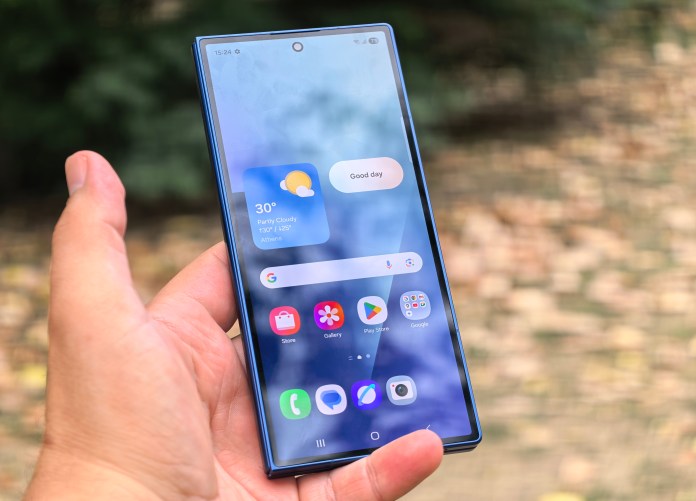
Galaxy Z Fold7 е от онези телефони, които те карат да мислиш малко по-различно за това какво може да прави смартфон. Да, отвън е лъскав, отвътре е мощен, но истинската му сила е в дребните детайли и функции, които остават скрити за повечето потребители. Това е устройство, създадено за хора, които обичат да „ровят“ в настройките и да изстискват максимума от техниката си.

Вече сме минавали през основните настройки, които го правят удобен за ежедневна работа. Сега е моментът да погледнем малко по-дълбоко – към онези 13 по-напреднали трика, които превръщат Z Fold7 от просто модерен телефон в персонален инструмент за продуктивност и забавление. Някои от тях ще те изненадат, други ще се чудиш как си живял без тях.

Quick Cursor – по-удобно едноръчно управление
Големият вътрешен екран на Galaxy Z Fold7 е чудесен за работа, гледане на видео и мултитаскинг, но понякога размерът му се оказва предизвикателство. Особено когато трябва да достигнеш бутон или меню в горната част на дисплея, а държиш телефона с една ръка. Вградената функция One-Handed Mode помага, като свива съдържанието в единия ъгъл, но това често изглежда неудобно и прекъсва потока на работа.

Тук на сцената излиза приложението Quick Cursor, което може да изтеглиш от Google Play. Вместо да променя цялата подредба на екрана, то добавя малък виртуален курсор, който се управлява с палец от долната част на дисплея. С едно плъзгане получаваш достъп до всяка точка от екрана – без акробатични движения с ръка и без да рискуваш да изпуснеш телефона. В много случаи Quick Cursor се оказва по-интуитивно и по-бързо решение от вградената опция на Samsung.
Galaxy Enhance X – редактиране на снимки на ново ниво
Galaxy Enhance X е приложение на Samsung, което можеш да откриеш и свалиш директно от Galaxy Store. Макар да не е вградено по подразбиране в галерията, то предлага набор от мощни инструменти за автоматично подобряване на снимки. Интерфейсът е изчистен, а функциите – достатъчно интуитивни, за да можеш с няколко докосвания да превърнеш посредствен кадър в по-ясна и детайлна снимка.

Една от най-впечатляващите опции е увеличаването на резолюцията – например снимка, направена с голямо приближение, може да бъде удвоена по размер без груби пиксели и загуба на детайл. Разликата между „преди“ и „след“ е особено видима при макро кадри или снимки с ниска осветеност. Друга силна страна е функцията Magic, която комбинира няколко корекции – изостряне, премахване на шум, балансиране на цветовете – и ги прилага наведнъж, за да получиш оптимален резултат без да се налага да настройваш всичко ръчно.
Приложението предлага и фини инструменти за фокус, промяна на цветови тонове, премахване на отблясъци и други детайли, които често изискват отделен софтуер. Това го прави не само полезно за бързи корекции в движение, но и достатъчно мощно за по-сериозна обработка, когато искаш снимките ти да изглеждат максимално впечатляващо.
90/10 Split Screen – ново измерение в мултитаскинга
Стандартният split screen на Galaxy Z Fold7 разделя екрана на две равни части или в съотношение, което потребителят ръчно задава. Това е удобно, когато искаш да работиш паралелно с два еднакво важни прозореца, но понякога едното приложение има нужда от почти целия екран, а другото – само за бърза справка. Тук идва новият 90/10 Split Screen – функция, която позволява единият прозорец да заеме почти цялата площ, а вторият да остане като тясна лента отстрани.

Например, можеш да гледаш видео в YouTube в големия прозорец, докато в малкия панел е отворен Google Play за бързо търсене и изтегляне на приложение, споменато във видеото. Или да работиш по документ в Microsoft Word, а отстрани да следиш чат в Telegram. Превключването между двете е плавно – просто докосваш малкия прозорец и той заема цял екран, докато другият се свива в лента.

Това решение прави мултитаскинга далеч по-гъвкав и удобен, особено при задачи, в които приоритетът между приложенията се сменя постоянно. А на големия дисплей на Z Fold7 анимациите са плавни и усещането е като работа с мини лаптоп, но в джоба ти.

Side Panel с допълнителни панели
Страничният панел на Galaxy Z Fold7 е удобен начин да имаш бърз достъп до любимите си приложения и функции, без да напускаш текущия екран. По подразбиране в него има само основни инструменти, но от настройките можеш да го разшириш значително. При отваряне на панела докосни иконата със зъбно колело и ще откриеш опции за добавяне на допълнителни секции като Clipboard и Tools.

Clipboard панелът показва списък с всичко, което си копирал наскоро – текст, линкове, изображения – и ти позволява да ги поставяш навсякъде с едно докосване. Tools панелът пък включва полезни помощници като компас, който работи дори офлайн и показва текущите координати. Тази функционалност е ценна при навигация, пътувания или просто за бърз достъп до информация, без да търсиш отделно приложение.

Video Brightness – максимална яркост за видео
Функцията Video Brightness в Galaxy Z Fold7 извлича максимума от впечатляващия му дисплей, като автоматично увеличава яркостта и наситеността на цветовете при гледане на видео. Активира се от Settings → Advanced Features → Video Brightness, където можеш да избереш режим Bright и да зададеш в кои приложения да се прилага – например YouTube, Netflix или галерията. Резултатът е по-живи и ярки кадри, които изглеждат особено впечатляващо на големия вътрешен екран.

Тази настройка е най-полезна при гледане на HDR съдържание или когато си навън и слънчевата светлина затруднява видимостта. Все пак трябва да имаш предвид, че по-високата яркост изразходва батерията по-бързо. Затова е добре да използваш Video Brightness, когато наистина искаш да се насладиш максимално на картината, а не постоянно през целия ден.

Dolby Atmos и Equalizer – звук по твой вкус
Galaxy Z Fold7 предлага поддръжка на Dolby Atmos, която можеш да активираш от Quick Settings или чрез дълго натискане на плъзгача за звук. Режимът има няколко опции – Auto за автоматично адаптиране спрямо съдържанието, Movie за по-широка звукова сцена при гледане на филми и Music за по-богато звучене на любимите парчета. Вградените стерео високоговорители на телефона определено печелят от активиран Dolby Atmos, особено когато гледаш или слушаш без слушалки.

За по-фина настройка можеш да използваш еквалайзера, където има готови профили и ръчен режим. Например, ако гледаш сериал в Netflix и диалозите звучат приглушено спрямо фоновата музика и ефектите, можеш да активираш опцията Boost Dialogue, за да изведеш гласа на преден план. Така дори в шумна среда ще чуваш всяка дума ясно, без да се налага да увеличаваш прекалено силно общата сила на звука.
Modes and Routines – автоматизация на поведението
Функцията Modes and Routines в Galaxy Z Fold7 ти позволява да автоматизираш действия на телефона по логиката „Ако… тогава…“. Това означава, че задаваш условие, при което устройството изпълнява конкретна команда или серия от команди. Така можеш да си спестиш ръчното превключване на настройки и да направиш работата с телефона по-интуитивна и персонализирана.

Например можеш да създадеш рутина, която при напълно отворено устройство автоматично включва Always On Display, показва избран тапет и активира автоматичното завъртане на екрана. Когато го сгънеш, рутината се деактивира и телефонът се връща към предишните настройки – например Always On Display само с часовник, за да пести батерия. Това е особено удобно, ако често сменяш начина, по който използваш Z Fold7, и искаш всичко да се случва без да пипаш из менюто.
Good Lock + Theme Park – персонализирай иконите
Good Lock е официално приложение на Samsung, достъпно в Galaxy Store, което предлага множество модули за персонализация на интерфейса. Един от тях е Theme Park – инструмент, с който можеш да променяш теми, цветове и, най-интересното, иконите на приложенията. Това ти позволява да придадеш на Galaxy Z Fold7 уникален външен вид, който отговаря на твоя стил.

За да създадеш собствен Icon Pack, отваряш Theme Park, избираш секцията Icons и натискаш Create New. Можеш да импортираш вече свалени пакети от Google Play или да комбинираш отделни икони по свой вкус. След като създадеш и запазиш новия пакет, го прилагаш и началният екран придобива напълно нов облик. Това е малка промяна, но придава на телефона усещане за индивидуалност и завършеност.

Stackable Widgets – повече информация в по-малко място
Stackable Widgets са удобен начин да комбинираш няколко уиджета с еднакъв размер в едно и също място на екрана. За да ги обединиш, просто постави два уиджета с еднакви размери един върху друг или дълго натисни върху вече поставен уиджет и избери опцията Create Stack. След това можеш да прелистваш между тях с хоризонтално плъзгане, без да запълваш екрана с излишни елементи.

Например можеш да имаш YouTube Music за управление на плейлистите и Audible за аудиокниги в един и същи слот. Така на едно място получаваш достъп до различни източници на съдържание, а работният ти екран остава подреден и изчистен. Това е особено полезно на големия дисплей на Galaxy Z Fold7, където можеш да организираш информацията максимално ефективно.

Light Processing Mode – повече батерия без загуба на бързина
Light Processing Mode е опция в Galaxy Z Fold7, която оптимизира работата на процесора, за да пести енергия и да намали загряването, без да влияе осезаемо на производителността при ежедневни задачи. Ще я откриеш в Settings → Device Care → Performance Profile, където можеш да избереш режим Light вместо стандартния.
В този режим телефонът приоритизира енергийната ефективност – идеално за сърфиране, чат, социални мрежи и стрийминг. При тежки задачи като гейминг устройството все пак използва пълната си мощност, така че няма компромис в скоростта, когато наистина е нужна. Резултатът е по-дълъг живот на батерията и по-хладна работа през целия ден.

Battery Protection – удължи живота на батерията
Функцията Battery Protection в Galaxy Z Fold7 е създадена, за да забави износването на батерията и да запази капацитета ѝ в дългосрочен план. Ще я откриеш в Settings → Battery → Battery Protection, където можеш да избереш между три режима. Basic спира зареждането при 100%, Adaptive зарежда до 80% през нощта и довършва до 100% точно преди обичайното време за изключване на зарядното, а Maximum ограничава заряда до 80% постоянно.

Ограничаването на пълното зареждане е особено полезно, защото последните 10% от капацитета натоварват батерията най-много. Избирайки Adaptive или Maximum режим, намаляваш броя на пълните цикли и така удължаваш живота на батерията, без да жертваш осезаемо времето за работа на устройството.
Wi-Fi Calling – по-добри разговори при слаб сигнал
Wi-Fi Calling е функция, която ти позволява да провеждаш телефонни разговори през безжична интернет връзка, вместо да разчиташ само на мобилната мрежа. Това е особено полезно, когато се намираш в сгради с дебели стени, в мазета или в отдалечени райони, където мобилният сигнал е слаб, но имаш стабилна Wi-Fi връзка.
За да я активираш, отвори Settings → Connections и включи опцията Wi-Fi Calling. При поддържани от оператора устройства Galaxy Z Fold7 автоматично ще пренасочи обажданията през Wi-Fi, когато това е най-добрата налична връзка. Така получаваш по-ясен звук, по-малко прекъсвания и по-надеждни разговори дори при проблеми с покритието.

Wireless Power Sharing с активен външен екран
Wireless Power Sharing в Galaxy Z Fold7 ти позволява да използваш телефона като безжично зарядно за други устройства – например слушалки, смарт часовник или дори друг смартфон. При повечето модели това означава да поставиш устройството с екрана надолу и да не можеш да го ползваш, докато зарежда. При Z Fold7 обаче е различно – когато активираш функцията от Quick Settings и поставиш друго устройство отзад, външният дисплей остава активен и напълно функционален.
Това означава, че можеш едновременно да зареждаш приятелски телефон или своите Galaxy Buds и да продължиш да чатиш, да гледаш видео или да работиш на компактния външен екран. Така Z Fold7 превръща споделянето на енергия в още по-практична и удобна функция, която не те откъсва от задачите ти.
Z Fold7: повече от телефон, повече от очакваното
Galaxy Z Fold7 е много повече от обикновен смартфон – той е платформа, която обединява продуктивност, забавление и персонализация в едно устройство. Със своя гъвкав дизайн, богат набор от софтуерни възможности и скрити функции, които можеш да отключиш с няколко настройки, този модел се превръща в мощен инструмент както за работа, така и за свободното време.

Ако вече използваш Z Fold7, вероятно имаш свои любими трикове и комбинации от функции. Сподели ги в коментарите – така ще помогнем заедно на повече хора да извлекат максимума от този сгъваем звяр.


